
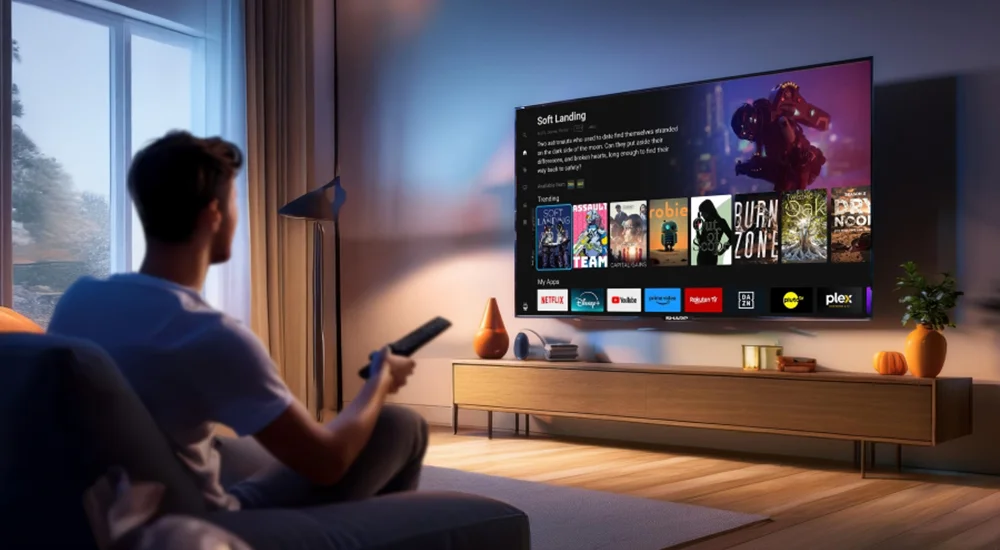
INSTALLATION D’ IPTV STREAM PLAYER SUR UN PC : Guide Complet
Vous voulez regarder la télévision sur votre ordinateur ? IPTV Stream Player est une excellente application pour cela. Ce guide vous montre comment l’installer et l’utiliser sur votre PC. C’est simple et rapide.
📺 Ce que vous apprendrez :
Installation de l’application, ajout de votre abonnement IPTV, navigation dans les chaînes et résolution des problèmes courants.
Présentation de l’Interface IPTV Stream Player
IPTV Stream Player est un lecteur simple pour Windows. Il lit les flux de télévision provenant de votre fournisseur IPTV. L’interface est claire. Vous avez une liste de chaînes, une liste de films (VOD) et des paramètres. C’est facile à comprendre, même pour les débutants.
Étape par Étape : Installation sur Votre PC
Suivez ces étapes pour installer IPTV Stream Player sur votre ordinateur Windows.
-
Étape 1 : Téléchargement
Rendez-vous sur le site officiel de l’application. Cherchez “IPTV Stream Player” sur votre navigateur. Téléchargez le fichier d’installation pour Windows (fichier .exe). -
Étape 2 : Exécution du Fichier
Ouvrez le dossier “Téléchargements” sur votre PC. Double-cliquez sur le fichier téléchargé (par exemple,
iptv_stream_player_setup.exe
). -
Étape 3 : Suivre l’Assistant
Une fenêtre d’installation s’ouvre. Cliquez sur “Suivant”. Acceptez les termes si demandé. Choisissez le dossier d’installation (vous pouvez laisser le dossier par défaut). Cliquez sur “Installer”. -
Étape 4 : Lancement de l’Application
Une fois l’installation terminée, cochez la case “Lancer IPTV Stream Player”. Cliquez sur “Terminer”. L’application s’ouvre sur votre bureau.
Comment Ajouter Votre Abonnement IPTV
Pour regarder des chaînes, vous devez ajouter les informations de votre abonnement. Vous avez besoin d’une URL de playlist (liste de lecture) ou d’un fichier M3U de votre fournisseur.
- Ouvrez IPTV Stream Player.
-
Allez dans
Paramètres
(icône en forme d’engrenage). - Cherchez la section “Liste de lecture” ou “Playlist”.
-
Collez l’
URL M3U
fournie par votre service IPTV dans le champ prévu. Vous pouvez aussi cliquer sur “Parcourir” pour ajouter un fichier M3U téléchargé. -
Cliquez sur
“Sauvegarder”
ou
“Appliquer”
.
L’application va charger les chaînes et les films. Cela peut prendre quelques secondes.
Naviguer dans les Chaînes et les Programmes
Une fois votre playlist chargée, vous pouvez commencer à regarder.
L’écran principal montre vos chaînes. Utilisez la souris pour faire défiler la liste. Double-cliquez sur le nom d’une chaîne pour la lire. Sur le côté, vous trouverez souvent des catégories comme
Sport
,
Cinéma
,
Info
. C’est pratique pour trouver ce que vous voulez.
Pour les films et séries (VOD), allez dans l’onglet
“VOD”
ou
“Films”
. La navigation est similaire.
Astuces de Navigation Utiles
-
Utilisez la
barre d’espace
du clavier pour mettre en pause/lecture. -
Faites un
clic droit
sur la vidéo pour plus d’options (plein écran, son). - Dans les paramètres, vous pouvez souvent changer l’aspect des listes.
Résoudre les Problèmes de Mise en Tampon (Buffering)
Le buffering (la vidéo s’arrête pour charger) est un problème courant. Voici comment le réduire.
🔧 Solutions rapides :
-
Vérifiez votre connexion Internet :
Utilisez un câble Ethernet au lieu du Wi-Fi si possible. Testez votre vitesse. -
Changez le lecteur dans les paramètres :
Allez dans Paramètres > Lecteur. Essayez de changer le type de lecteur (par exemple, passez de VLC à Lecteur interne). -
Réduisez la qualité vidéo :
Certains fournisseurs offrent plusieurs qualités. Choisissez une qualité plus basse (comme SD au lieu de HD) si votre internet est lent. -
Redémarrez l’application et votre routeur :
Fermez IPTV Stream Player et rallumez votre box internet. Cela peut résoudre des problèmes temporaires. -
Vérifiez votre abonnement :
Contactez votre fournisseur IPTV pour confirmer que votre service est actif et que l’URL est correcte.
Conclusion : Profitez de Votre Télévision sur PC
L’installation d’IPTV Stream Player sur votre PC est un processus simple. En quelques minutes, vous pouvez accéder à des centaines de chaînes et de films. N’oubliez pas d’utiliser une connexion internet stable pour la meilleure expérience.
Si vous rencontrez des problèmes, revenez à la section de dépannage. La plupart des problèmes ont une solution facile.
🚀 Prêt pour une Meilleure Expérience IPTV ?
Découvrez une interface plus puissante et plus intuitive pour profiter de vos chaînes et films.
Cliquez pour explorer l’application premium pour tous vos appareils.