
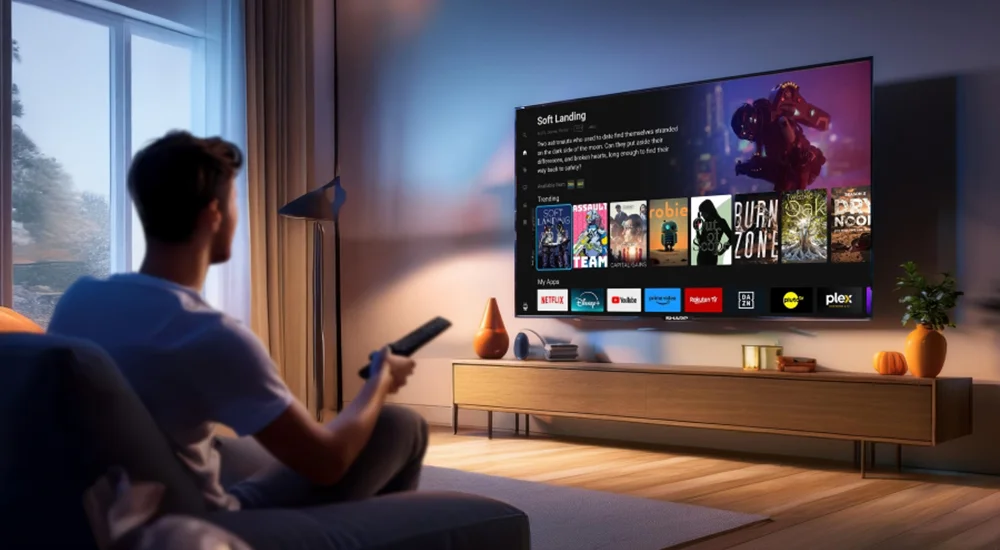
Vous avez un nouveau téléviseur ou un nouveau boîtier et vous vous demandez comment récupérer votre abonnement IPTV ? Ne vous inquiétez pas ! Ce guide simple vous montre
comment migrer votre compte IPTV avec l’application Smart IPTV d’un ancien appareil vers un nouveau
. C’est une procédure rapide et sécurisée.
💡 Bon à savoir :
Votre compte IPTV (votre abonnement) est lié à l’adresse MAC de votre appareil. Migrer signifie simplement associer votre abonnement à la nouvelle adresse MAC de votre nouvel appareil.
Étapes pour migrer votre compte Smart IPTV
Suivez ces étapes dans l’ordre. Vous aurez besoin d’accéder à votre ancien ET à votre nouvel appareil.
Étape 1 : Trouvez l’adresse MAC de votre ancien appareil
Cette information est essentielle pour le transfert.
-
Allumez votre
ancien téléviseur
ou boîtier (celui sur lequel Smart IPTV fonctionnait). -
Ouvrez l’application
Smart IPTV
. -
Sur l’écran d’accueil, l’
adresse MAC
est affichée en bas de l’écran. Elle ressemble à ceci :
00:1A:2B:3C:4D:5E
. -
Notez cette adresse MAC
sur un papier ou prenez une photo avec votre téléphone.
Étape 2 : Trouvez l’adresse MAC de votre nouvel appareil
Maintenant, faites la même chose sur votre nouvel équipement.
-
Installez l’application
Smart IPTV
depuis le magasin d’applications (LG Content Store, Samsung Apps, etc.) sur votre
nouveau téléviseur
ou boîtier. - Ouvrez l’application. Un écran bleu s’affiche avec un message d’activation.
-
Sur cet écran, la
nouvelle adresse MAC
de votre appareil est affichée.
Notez-la
également.
Étape 3 : Contactez votre fournisseur IPTV
C’est l’étape la plus importante. Vous devez informer votre fournisseur du changement.
-
Contactez le support de votre
fournisseur IPTV
(par chat, email, ou ticket sur leur site). -
Donnez-leur les deux adresses MAC :
l’ancienne
(à désactiver) et la
nouvelle
(à activer). -
Demandez-leur explicitement de
migrer votre abonnement
ou de
transférer la licence
de l’ancienne adresse MAC vers la nouvelle.
⚠️ Attention
Ne payez pas deux fois ! Un bon fournisseur effectue ce transfert gratuitement et rapidement. Votre abonnement reste le même, seul l’appareil autorisé change.
Étape 4 : Attendez et activez sur le nouvel appareil
-
Une fois que votre fournisseur a effectué le transfert (cela peut prendre de quelques minutes à quelques heures), allez sur votre
nouvel appareil
. - Ouvrez à nouveau l’application Smart IPTV.
- Si le transfert est réussi, l’écran d’activation a disparu. Votre liste de chaînes et vos favoris doivent apparaître.
- Si l’écran bleu d’activation est toujours là, redémarrez l’application ou votre téléviseur.
Problèmes courants et solutions
Voici comment résoudre les problèmes que vous pourriez rencontrer.
Écran noir ou message d’activation persistant
-
Cause :
Le fournisseur n’a pas encore activé la nouvelle adresse MAC, ou il y a une erreur. -
Solution :
Vérifiez avec votre fournisseur que la migration est bien terminée. Redémarrez ensuite complètement votre téléviseur (débranchez-le 30 secondes).
Les chaînes ne se chargent pas (buffering) sur le nouvel appareil
-
Cause :
Problème de connexion internet sur le nouvel appareil. -
Solution :
Vérifiez la connexion Wi-Fi ou Ethernet de votre nouveau téléviseur. Testez la vitesse internet directement sur l’appareil.
J’ai perdu mes chaînes favorites et ma liste
-
Cause :
Les paramètres comme les favoris sont souvent stockés localement sur l’ancien appareil. -
Solution :
Malheureusement, avec Smart IPTV, vous devez généralement re-sélectionner vos favoris sur le nouvel appareil. C’est l’occasion de faire un nouveau tri !
Conclusion : Migration réussie
Migrer votre compte
Smart IPTV
est simple quand on connaît les étapes :
identifier les adresses MAC
des deux appareils, puis
demander le transfert à votre fournisseur
. Il n’y a pas de manipulation technique complexe à faire vous-même dans l’application.
Cette procédure vous permet de profiter de votre abonnement sur votre nouvel équipement sans interruption de service. Pensez toujours à bien communiquer les adresses MAC à votre fournisseur pour un transfert rapide.
Vous cherchez une expérience IPTV complète ?
Découvrez un lecteur puissant et intuitif pour gérer toutes vos chaînes et vos contenus en un seul endroit.