
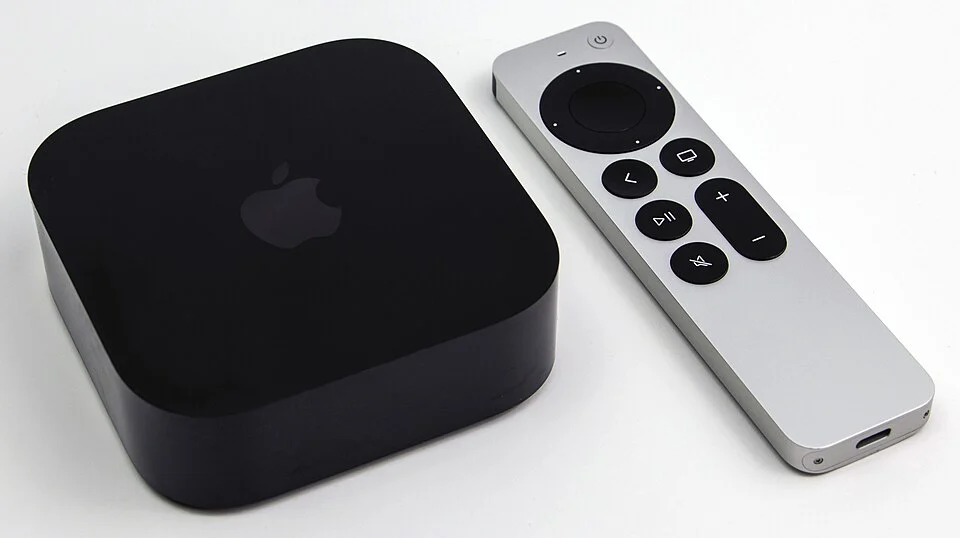
L’Apple TV, qu’est-ce que c’est ? Comment l’utiliser facilement ?
L’Apple TV est un petit boîtier noir à brancher sur sa télé. Il la branche sur internet. Et après, vous pouvez regarder Netflix, YouTube, Disney+, et des centaines d’autres applications — directement sur votre grand écran. Sans fil. Sans antenne Rien de compliqué. Si vous n’avez jamais entendu parler de l’Apple TV, ce guide est fait pour vous.
Qu’est-ce que c’est exactement
Pense à ton téléphone. Il a des applications. Tu sélectionnes Netflix, le film commence. Tu appuies sur YouTube, les vidéos s’affichent.
L’Apple TV fait la même chose — mais sur votre télé.
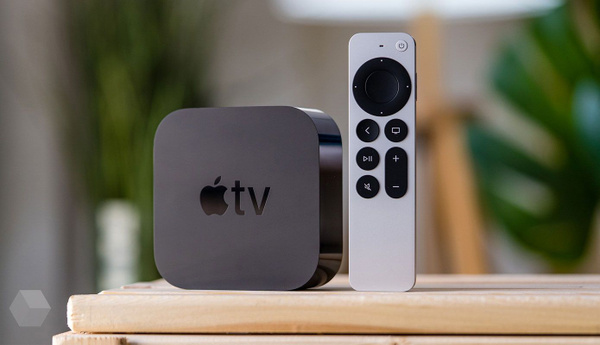
C’est un petit boîtier fabriqué par Apple. Il se met à côté de ta télé ou se cache derrière. Il se branche sur ta connexion Wi-Fi. Et il fait de n’importe quelle télé une télé intelligente.
Ce qu’il te faut pour commencer
Pas grand-chose.
- Une télé munie d’un port HDMI (le petit trou rectangulaire à l’arrière)
- Une connexion Wi-Fi domestique
- Un compte Apple (si tu possèdes un iPhone, tu en as déjà un)
C’est tout simplement tout. Pas besoin d’être un pro de la technologie.
Comment procéder à son installation, étape par étape
L’installation dure environ 5 minutes. Voilà comment ça se passe :
Étape 1 — Branche le câble HDMI sur l’Apple TV et ta télé.
Étape 2 — Tu connectes le cordon d’alimentation à une prise.
Étape 3 — Allume ta télé et sélectionne le bon canal HDMI.
Étape 4 — L’Apple TV démarre et vous guide. Si vous avez un iPhone, approchez votre téléphone de l’Apple TV — il configure tout automatiquement en quelques secondes.
Étape 5 — Connecte-toi à ton Wi-Fi et saisis ton compte Apple.
C’est terminé. Votre télé est prête.
La télécommande – son fonctionnement
Elle est appelée Siri Remote. C’est une petite boîte en aluminium munie de quelques boutons.
Au centre, un pavé tactile rond. Tu fais glisser ton doigt dessus pour naviguer. Tu appuies au centre pour choisir.
Voici les boutons principaux :
| Bouton | Ce qu’il fait |
|---|---|
| Pavé central | Naviguer et sélectionner |
| Retour | Revenir à l’écran précédent |
| TV | Aller à l’écran principal |
| Play/Pause | Démarrer ou arrêter une vidéo |
| Volume + / – | Monter ou baisser le son |
La télécommande se recharge via un câble USB-C. Une seule recharge dure plusieurs mois.
Parler à Siri, c’est la partie la plus facile
Tu as envie de regarder un film mais tu ne sais pas comment faire pour chercher ? Tu dis.
Tu appuies sur le bouton Siri, c’est le petit bouton avec un cercle sur le côté de la télécommande. Tu parles. Tu débandes.
Exemples de choses que tu peux dire :
- Lance Netflix
- Montre-moi des films d’action
- Mets en pause
- Repasse 30 secondes en arrière
- Augmente le volume
Siri entend et agit. Tu n’as pas besoin d’écrire quoi que ce soit.
Tu peux également utiliser ton iPhone comme télécommande, grâce à l’application Apple TV Remote gratuite.
Ce que tu peux regarder
Presque tout.
Séries et films :
Netflix, Disney+, Amazon Prime Video, Apple TV+, Canal+, MyCanal, OCS.
Télé gratuite française :
France TV, Arte, TF1+, M6+, 6play.
Sport :
via les applications disponibles : beIN Sports, RMC Sport, Canal+ Sport, Eurosport.
Musique et podcasts :
Spotify, Apple Music, Deezer, podcasts.
Autre :
YouTube, Twitch, jeux vidéo, applications météo… et des centaines d’autres.
Tu télécharges les applications depuis l’App Store, comme sur un téléphone.
Les modèles proposés et leurs tarifs
Aujourd’hui, il n’y a plus qu’un seul modèle vendu : l’Apple TV 4K.
| Version | Stockage | Connexion | Prix |
|---|---|---|---|
| Wi-Fi | 64 Go | Wi-Fi uniquement | 169 € |
| Wi-Fi + Ethernet | 128 Go | Wi-Fi + câble réseau | 189 € |
Le 4K signifie que l’image est très nette, idéale si votre téléviseur prend en charge la 4K.
La version à 189 € te permet de brancher directement un câble réseau depuis ta box internet. Idéal si ton Wi-Fi est un peu lent ou si tu veux une connexion plus stable pour regarder des matchs en direct.
Un nouveau modèle est prévu pour 2026. Il sera plus rapide, grâce au Wi-Fi 7 et à une puce plus performante.
Apple TV, Firestick, and Chromecast
Tu te demandes pourquoi choisir l’Apple TV plutôt qu’un Firestick Amazon ou qu’un Chromecast Google ?
| Appareil | Prix | Qualité image | Télécommande | Écosystème |
|---|---|---|---|---|
| Apple TV 4K | 169 € | Excellente | Très bonne | Idéal Apple |
| Amazon Firestick | 35 à 70 € | Très bonne | Bonne | Compte Amazon |
| Chromecast | 40 à 70 € | Très bonne | Bonne | Compte Google |
Le Firestick et le Chromecast sont moins chers. Ils font le même travail de base : regarder Netflix, YouTube, etc.
L’Apple TV est plus puissant et plus fluide. S’il y a déjà un iPhone ou un iPad, il se connecte automatiquement avec. On dirait que tout fonctionne ensemble sans effort.
Si vous n’avez pas de produits Apple, le Firestick ou le Chromecast sont de bonnes alternatives et à moindre coût.
Un détail utile — utiliser votre iPhone avec l’Apple TV
Vous avez un iPhone ? Tu peux transférer directement sur ta télé ce que tu regardes sur ton téléphone. Ça s’appelle AirPlay.
Tu regardes sur ton téléphone une vidéo YouTube. Tu appuies sur le petit icône AirPlay. Vous sélectionnez votre Apple TV. La vidéo passe instantanément sur ta télé.
Ça fonctionne aussi pour les photos, les applications, les présentations. C’est pourquoi l’Apple TV est particulièrement pratique si vous faites partie de l’univers Apple.
FAQ
L’Apple TV nécessite-t-elle un abonnement mensuel ?
Non. Tu achètes le boîtier une seule fois. Ensuite, tu ne paies que les applications que tu souhaites — Netflix, Disney+, etc. Comme sur téléphone.
Quelle est la différence entre Apple TV et Apple TV+ ?
L’Apple TV, c’est le boîtier physique que l’on branche à sa télé. Apple TV+ est le service de streaming d’Apple (comme Netflix) qui propose des films et des séries créés par Apple. Elles portent le même nom, mais ce sont deux choses différentes.
Est-ce que Netflix fonctionne sur Apple TV ?
Oui. Les grandes applications sont toutes disponibles et fonctionnent très bien : Netflix, Disney+, YouTube, Amazon Prime Video…
Mon Wi-Fi est lent, mais l’Apple TV va-t-il quand même fonctionner ?
Oui, mais la qualité de l’image dépend de ta connexion. Pour pouvoir regarder confortablement en HD, il faut au minimum 10 Mbps. Pour la 4K, c’est 25 Mbps. Si le Wi-Fi chez toi est instable, le modèle avec port Ethernet à 189 € te permet une connexion plus stable par câble.
Peux-je utiliser l’Apple TV sans iPhone ?
Yes. L’iPhone permet de configurer plus vite, mais tu peux faire sans. Avec la télécommande, tu fais toutes les configurations directement à l’écran.
Est-ce que l’Apple TV fonctionne sur toutes les télévisions ?
Oui, à condition que ta télé possède une entrée HDMI. Il y en a presque sur toutes celles vendues depuis 2010.