

Guide simple pour mettre IPTV Smarters Pro sur votre Chromecast
Installer IPTV Smarters Pro sur votre Chromecast est parfait pour regarder vos chaînes IPTV directement sur votre téléviseur, sans câbles encombrants ni décodeur.
Dans ce guide, nous vous montrons comment installer l’application et regarder vos contenus en streaming.
Chromecast avec Google TV : un appareil multimédia complet, pas seulement un récepteur.
Depuis longtemps, le Google Chromecast ne faisait qu’une seule chose : recevoir ce qu’on lui envoyait depuis un téléphone ou un ordinateur. Pratique, mais limité pour l’IPTV, qui nécessite une application installée sur l’appareil pour gérer les playlists, l’authentification et le buffer.
Tout a changé avec le Chromecast et Google TV. Ce dongle HDMI fonctionne avec Android TV et a une interface simple, un accès au Google Play Store et une télécommande.
Concrètement, il fonctionne comme un boîtier IPTV : vous téléchargez une application, vous mettez vos identifiants, et vos chaînes apparaissent directement sur votre téléviseur sans autre appareil.
Le modèle Google TV 4K supporte la résolution Ultra HD et le HDR. La version HD est suffisante pour presque tous les flux IPTV sur le marché français. Notez qu’il y a aussi une annonce sur le 8K, mais les contenus IPTV en 8K sont encore très rares.
Conditions
Avant de commencer, vérifiez que vous avez les éléments suivants :
• Un Chromecast connecté à votre téléviseur et bien configuré.
• Un smartphone ou une tablette sur le même réseau Wi-Fi que votre Chromecast.
• L’application IPTV Smarters Pro est installée sur votre téléphone ou tablette (disponible sur le Google Play Store ou l’App Store).
• Vos identifiants IPTV (URL du serveur, nom d’utilisateur, mot de passe).
Étape 1 : Préparez votre Chromecast
• Branchez votre Chromecast sur le port HDMI de la télé et assurez-vous qu’il est branché à une prise USB ou murale.
• Vérifiez que le téléviseur est sur la bonne source HDMI.
Wi-Fi identique : Pour que le casting fonctionne, votre Chromecast et votre smartphone/tablette doivent être sur le même réseau Wi-Fi. Utilisez l’application Google Home pour vérifier et régler votre appareil si besoin.
Étape 2 : Installer et régler IPTV Smarters Pro
• Pour télécharger l’application, allez sur le Google Play Store (ou l’App Store pour iOS) et téléchargez IPTV Smarters Pro.
• Une fois que l’installation est finie, lancez l’application.
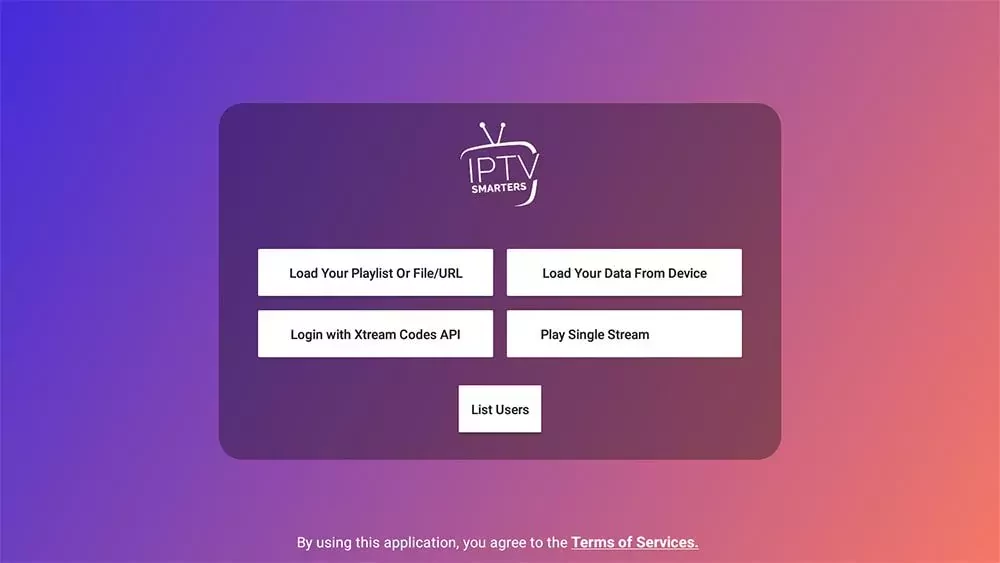
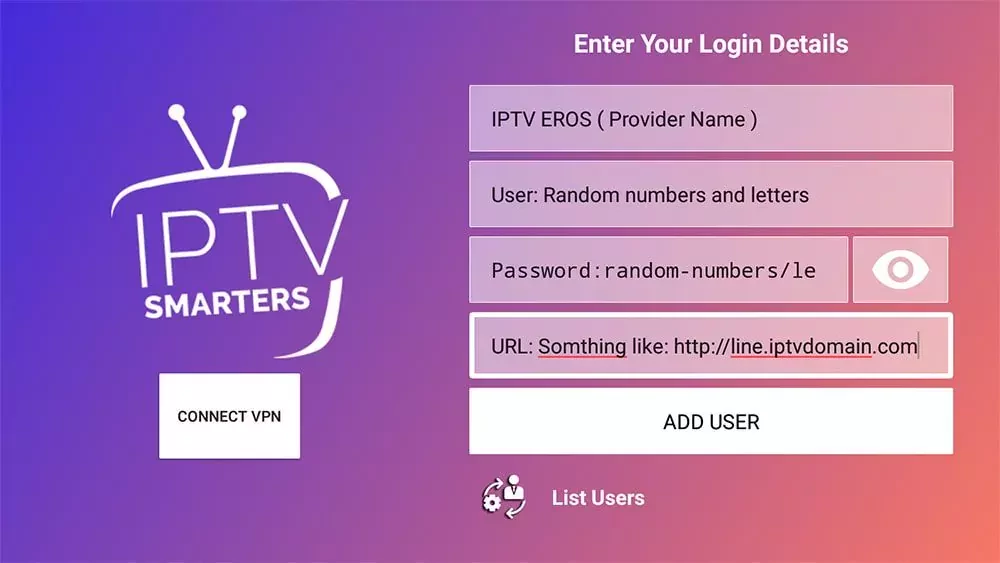
Configuration de l’abonnement : Lorsque vous ouvrez l’application, elle vous demandera d’entrer les détails de votre abonnement IPTV.
• Entrez l’URL du serveur, votre nom d’utilisateur et votre mot de passe.
• Ces infos viennent souvent de votre fournisseur de services IPTV.
Vérification des chaînes :
• Après avoir saisi les données, l’application se connecte au serveur et prend la liste des chaînes disponibles.
• Prenez un moment pour vérifier que tout marche bien sur votre téléphone.
Étape 3 : Allumer la fonction de diffusion
• Repérez l’icône Cast : La plupart des applications IPTV Smarters Pro ont une option pour caster leur contenu sur un appareil compatible.
• Cherchez l’icône « Cast » (souvent un petit écran avec des vagues) dans l’application.
• Sélectionnez votre Chromecast : appuyez sur l’icône et choisissez votre Chromecast dans la liste.
• Une fois connecté, l’écran de votre smartphone apparaîtra sur votre téléviseur.
• Lancez la lecture : choisissez la chaîne ou le contenu que vous voulez voir.
• Le streaming commencera sur votre télé, vous permettant de regarder votre contenu sur grand écran.
Comment mettre IPTV sur Chromecast : guide complet
La démarche est facile et rapide si vous avez déjà votre abonnement.
• Depuis l’accueil de votre Chromecast, allez sur le Google Play Store et cherchez IPTV Smarters Pro ou l’application que vous voulez.
• Ces applications sont accessibles directement sans utiliser le mode développeur ni installer manuellement (sideload APK).
• Télécharger et installer prend moins d’une minute.
• Ouvrez l’application et sélectionnez votre mode de connexion.
• Deux choix : ajouter une liste avec une URL M3U de votre fournisseur, ou connecter votre compte avec Xtream Codes (identifiant + mot de passe + URL du serveur).
• Le format Xtream donne souvent une expérience de streaming plus stable, car le serveur ajuste le flux en temps réel.
• Une fois que vos identifiants sont validés, l’application charge les chaînes.
• Le temps varie selon la taille du catalogue.
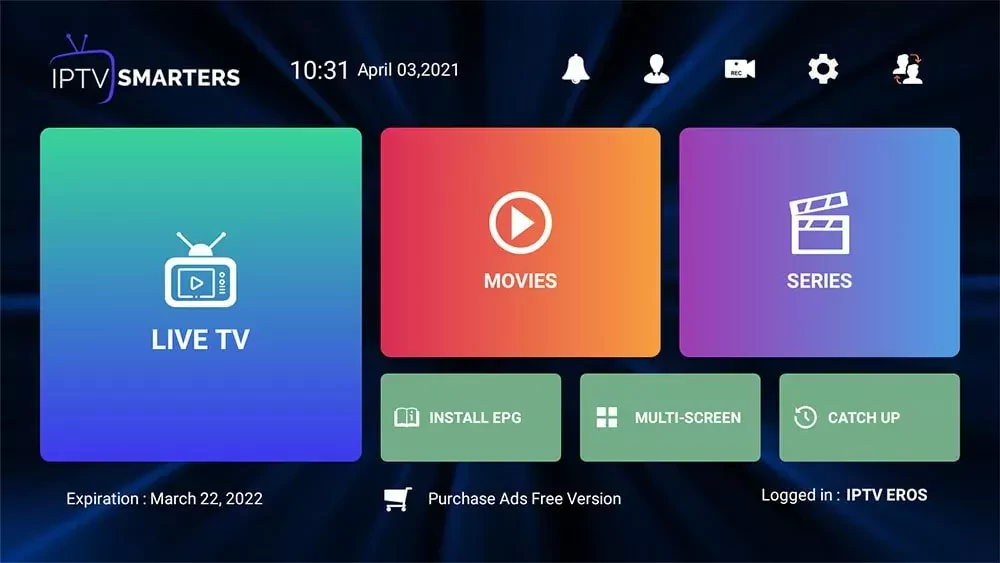
• Après le chargement, vous pouvez modifier votre interface : groupes favoris, qualité vidéo, langue audio par défaut.
• Assurez-vous que votre Wi-Fi est stable, avec au moins 25 Mbps pour le HD et plus pour le 4K.
Améliorez votre expérience de visionnage avec des options avancées.
IPTV Smarters Pro ne propose pas seulement une installation facile, mais aussi des fonctionnalités avancées qui amélioreront votre expérience de visionnage.
• Avec des contrôles parentaux, vous pouvez limiter l’accès à du contenu inapproprié, rendant votre maison plus sûre pour votre famille.
• L’application vous permet d’enregistrer facilement des émissions en direct et de les regarder plus tard quand vous le souhaitez.
• Vous aimerez les options de personnalisation, comme faire des listes de favoris pour accéder rapidement à vos chaînes préférées.
• IPTV Smarters Pro supporte plusieurs formats de fichiers comme M3U8 et XSPP, et permet de changer le thème visuel pour une expérience personnalisée.
Conseils et trucs
• Stabilité du réseau : Vérifiez que votre connexion Wi-Fi est stable et rapide pour ne pas avoir d’interruptions pendant le streaming.
• Une connexion rapide est conseillée pour regarder du contenu en haute définition.
• Mettez à jour les applications : Assurez-vous que l’application IPTV Smarters Pro et le firmware de votre Chromecast sont toujours à jour pour profiter des dernières améliorations et corrections.
• Utilisez la fonction de mirroring : Si l’icône de casting n’est pas là, vous pouvez dupliquer l’écran de votre smartphone dans les paramètres de votre appareil ou avec l’application Google Home.
Chromecast IPTV contre les autres : box, clé, Smart TV
Le Chromecast avec Google TV est compétitif par rapport au Xiaomi Mi TV Stick ou au Mi Box, qui utilisent aussi Android TV. Les différences pour l’IPTV sur Chromecast sont petites, c’est surtout le prix et l’écosystème qui changent entre ces appareils.
Face à une box TV avec port Ethernet, le Chromecast est moins bon en connexion filaire (Wi-Fi seulement sur les modèles de base), mais il est plus simple à installer et moins cher.
Un stick Android TV comme le Xiaomi ou le Fire TV supporte les mêmes applications, mais le Chromecast s’intègre mieux avec l’écosystème Google.
FAQ — Chromecast IPTV
L’ancien Chromecast (sans Google TV) peut-il fonctionner avec l’IPTV ?
Il peut envoyer un flux IPTV avec une application tierce sur votre téléphone Android ou iOS qui supporte le cast, mais il n’y a pas d’installation directe. Le résultat est moins stable et moins pratique qu’avec le Chromecast avec Google TV, qui exécute les applications sur place.
IPTV Smarters Pro est-il gratuit sur Chromecast avec Google TV ?
La version de base est gratuite sur le Play Store. Elle est suffisante pour charger une liste M3U ou un compte Xtream et utiliser les fonctions de base. Les options payantes incluent des fonctionnalités avancées comme la synchronisation des profils sur plusieurs appareils.
Est-ce que mon abonnement IPTV marche sur plusieurs appareils en même temps ?
Cela varie selon le fournisseur et le forfait sélectionné. La plupart des abonnements standard permettent une connexion en même temps. Vérifiez les conditions lors de l’achat pour éviter les erreurs d’authentification si plusieurs personnes regardent en même temps.
Pourquoi certaines chaînes ne fonctionnent pas sur Chromecast mais marchent sur mobile ?
Le souci vient souvent du Wi-Fi. Le Chromecast n’a pas de port Ethernet : si votre signal est faible ou si la bande 2,4 GHz est chargée, les vidéos HD et 4K peuvent être ralenties. Passez à la bande 5 GHz dans vos réglages réseau pour mieux vous connecter.
Puis-je utiliser un VPN avec l’IPTV sur Chromecast ?
Oui. La meilleure façon est de mettre le VPN sur votre routeur, tous les appareils connectés en profiteront, y compris le Chromecast.
Quelle est la différence entre M3U et Xtream Codes sur Chromecast ?
Le format M3U ou M3U8 est une playlist fixe, l’application charge les URL des flux directement. Xtream Codes est un système où le serveur s’occupe de la distribution et de l’authentification. Il offre généralement plus de stabilité pour les grandes listes et rend plus facile la mise à jour automatique des chaînes.
L’IPTV sur Chromecast est-elle légale en France ?
La technologie IPTV est autorisée. L’accès à des chaînes protégées sans les droits de diffusion n’est pas permis. La loi change d’un pays à l’autre et selon les fournisseurs. Il est recommandé de vérifier les règles en place avant de prendre un abonnement.
Puis-je mettre IPTV sur Chromecast ?
Oui, vous pouvez mettre IPTV sur votre appareil Chromecast. Assurez-vous qu’il fonctionne avec vos options de streaming, comme IPTV Smarters Pro. Connectez les deux appareils au même réseau Wi-Fi, puis connectez-vous et diffusez le contenu sur votre télé.
Comment mettre des applications sur Chromecast ?
Pour installer des applications sur votre Chromecast, vérifiez qu’il est connecté au Wi-Fi, puis utilisez l’application Google Home pour le gérer. Téléchargez des applications compatibles et regardez du contenu depuis votre téléphone pour un streaming sans interruption.