
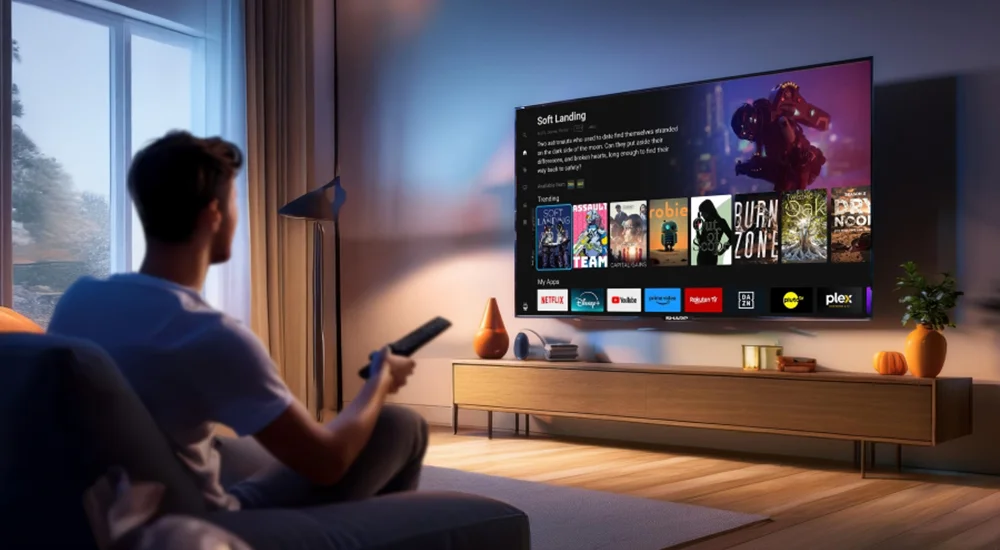
Vous voulez regarder la télévision sur votre Formuler Z7 Plus ? C’est une bonne idée. Cette box est très puissante. Cet article est pour vous. Nous allons vous montrer comment configurer votre Formuler Z7 Plus pour IPTV. C’est simple et rapide. Suivez les étapes.
📌 Ce que vous apprendrez :
Comment installer une application IPTV, comment entrer vos informations, et comment résoudre les problèmes courants.
Commencer avec votre Formuler Z7 Plus
Avant de commencer, vous avez besoin de deux choses. Premièrement, votre Formuler Z7 Plus doit être connectée à internet. Utilisez un câble Ethernet ou le Wi-Fi. Deuxièmement, vous avez besoin d’un abonnement IPTV. Votre fournisseur IPTV vous donnera des informations. Ces informations sont : une URL de serveur, un nom d’utilisateur et un mot de passe. Gardez-les sous la main.
Pourquoi utiliser IPTV sur Formuler Z7 Plus ?
La box Formuler Z7 Plus est conçée pour IPTV. Elle a un système d’exploitation spécial. Ce système s’appelle MYTVOnline 2. C’est très simple à utiliser. L’interface est claire. Vous pouvez enregistrer des émissions. Vous pouvez aussi mettre des chaînes en favoris. La qualité de l’image est excellente. C’est le meilleur choix pour IPTV.
Comment installer IPTV sur Formuler Z7 Plus
Vous n’avez pas besoin d’installer une application tierce. L’application MYTVOnline 2 est déjà installée. Elle est sur l’écran d’accueil. Suivez ces étapes pour la configurer.
Étape 1 : Ouvrez l’application MYTVOnline 2
Allumez votre Formuler Z7 Plus. Sur l’écran d’accueil, trouvez l’icône
MYTVOnline 2
. Sélectionnez-la avec votre télécommande. Appuyez sur OK.
Étape 2 : Ajoutez votre portail IPTV
L’application va démarrer. Elle vous demande de configurer un portail. Sélectionnez
“Portail”
comme mode de connexion. Ensuite, vous devez entrer les informations de votre fournisseur IPTV.
-
Nom :
Entrez un nom pour votre liste (par exemple, “Mon IPTV”). -
URL :
Entrez l’URL du serveur donnée par votre fournisseur. -
MAC :
Laissez ce champ tel quel, sauf si votre fournisseur demande de le changer.
Après avoir tout rempli, sélectionnez
“Connecter”
.
Étape 3 : Entrez vos identifiants
Une nouvelle fenêtre peut apparaître. Elle demande votre nom d’utilisateur et votre mot de passe. Entrez les informations données par votre fournisseur IPTV. Ensuite, appuyez sur OK ou Connecter. L’application va maintenant charger votre liste de chaînes. Cela peut prendre quelques minutes.
💡 Astuce : Vérifiez vos informations
L’erreur la plus courante est une faute de frappe dans l’URL. Vérifiez bien l’adresse du serveur. Elle commence souvent par
http://
ou
https://
. Copiez-la exactement comme votre fournisseur vous l’a donnée.
Comment utiliser MYTVOnline 2 pour regarder la télévision
Une fois votre liste chargée, vous voyez les chaînes. L’utilisation est intuitive.
-
Changer de chaîne :
Utilisez les touches Haut/Bas de votre télécommande. -
Guide des programmes :
Appuyez sur la touche EPG (Guide Électronique des Programmes). -
Favoris :
Sur une chaîne, appuyez sur le bouton FAV de la télécommande pour l’ajouter aux favoris. -
Enregistrement :
Appuyez sur le bouton REC pour enregistrer une émission en direct.
Les meilleurs réglages pour une expérience optimale
Pour que tout fonctionne bien, vérifiez ces paramètres.
Réglage de la lecture
Allez dans
Paramètres
>
Lecture
. Choisissez le mode de décodage
“Matériel”
. C’est le meilleur pour la Formuler Z7 Plus. Il utilise la puissance de la box.
Réglage de l’audio
Si vous avez un problème de son, allez dans
Paramètres
>
Audio
. Sélectionnez
“Sortie PCM”
si le son ne fonctionne pas. C’est un réglage universel.
Dépannage des problèmes courants
Voici des solutions aux problèmes fréquents.
“Échec de la connexion au portail”
Cela signifie que l’URL est incorrecte ou que le serveur est hors ligne.
- Vérifiez votre connexion internet.
- Vérifiez et retapez l’URL du serveur.
- Contactez votre fournisseur IPTV pour vérifier l’état du service.
Pas de son ou image qui bloque
Cela peut venir d’une connexion internet lente ou d’un mauvais réglage.
- Utilisez une connexion filaire (Ethernet) si possible. C’est plus stable.
- Redémarrez votre box Formuler Z7 Plus et votre routeur.
- Changez le mode de décodage en “Matériel” comme indiqué plus haut.
La liste des chaînes ne se met pas à jour
Parfois, vous devez mettre à jour manuellement.
Allez dans
Paramètres
>
Portail
. Sélectionnez votre portail. Choisissez l’option
“Mettre à jour les listes de lecture”
.
Dernières réflexions
Configurer votre Formuler Z7 Plus pour IPTV est très simple. L’application MYTVOnline 2 est excellente. Elle est stable et facile à utiliser. Suivez bien les étapes de configuration. Vérifiez vos informations de connexion. Avec une bonne connexion internet, vous aurez une expérience télévisuelle parfaite. Profitez de vos chaînes !
Prêt pour la meilleure expérience IPTV ?
Une application puissante pour gérer vos chaînes sur tous vos appareils.