
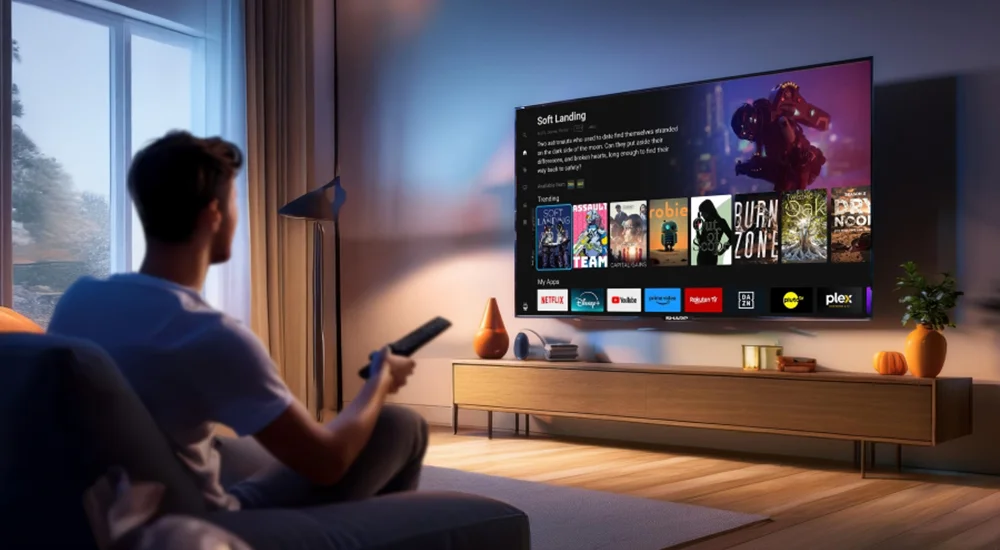
INSTALLATION ET REGLAGES DE BASE DE KODI
Vous voulez installer Kodi sur votre appareil ? Vous cherchez les reglages de base ? Ce guide est pour vous. Nous allons vous montrer comment installer et configurer Kodi pas a pas. C’est simple et rapide.
📌 Ce que vous apprendrez :
Comment installer Kodi sur votre Smart TV, Firestick ou telephone Android. Nous verrons aussi les reglages importants pour bien commencer.
Compatibilite de Kodi
Kodi est un logiciel gratuit. Il fonctionne sur beaucoup d’appareils. Voici les principaux :
-
Smart TV :
Les televiseurs avec Android TV ou Tizen (Samsung). -
Firestick :
Tous les modeles Amazon Fire TV Stick. -
Android :
Telephones et tablettes Android. -
Autres :
PC (Windows, Mac, Linux), Raspberry Pi.
Avant de commencer, verifiez que votre appareil est connecte a internet.
Installation de Kodi sur Smart TV
Pour installer Kodi sur une Smart TV, la methode depend du systeme.
Pour les Smart TV Android (Sony, Philips, etc.) :
- Allumez votre televiseur et allez sur l’ecran d’accueil.
-
Ouvrez l’application
“Google Play Store”
. -
Utilisez la barre de recherche. Tapez
“Kodi”
. - Selectionnez l’application Kodi dans les resultats.
-
Cliquez sur
“Installer”
. - Attendez la fin du telechargement et de l’installation.
- Lancez Kodi depuis votre menu d’applications.
Pour les TV Samsung (Tizen) :
Kodi n’est pas disponible directement sur le Samsung Store. Vous devez utiliser une methode differente.
-
Sur votre PC, telechargez le fichier d’installation de Kodi pour Linux depuis le site officiel
kodi.tv
. -
Vous devez ensuite activer le
“Mode Developpeur”
sur votre TV Samsung et installer via un outil comme “SDB”. Cette methode est plus technique.
💡 Conseil :
Pour les TV Samsung, il est souvent plus simple d’utiliser un Firestick ou une box Android.
Installation de Kodi sur Firestick
L’installation sur Firestick est tres populaire. Suivez ces etapes.
- Branchez votre Firestick a votre TV et allumez-le.
-
Sur l’ecran d’accueil, allez en haut a gauche. Selectionnez
“Rechercher”
(l’icone de loupe). -
Tapez
“Downloader”
. Installez l’application Downloader. -
Ouvrez Downloader. Allez dans les parametres (Settings). Activez
“Sources inconnues”
(ou “Applications from Unknown Sources”). -
Retournez dans Downloader. Dans la barre d’URL, tapez cette adresse exacte :
https://kodi.tv/download
-
Sur le site web de Kodi, choisissez la version pour
Android
(ARM). - Telechargez le fichier .apk. L’installation va demarrer automatiquement.
-
Une fois installe, vous trouverez Kodi dans la section
“Vos applications et canaux”
.
Installation de Kodi sur Android
Sur votre telephone ou tablette Android, c’est tres simple.
-
Ouvrez l’application
“Play Store”
sur votre appareil. -
Recherchez
“Kodi”
. -
Appuyez sur
“Installer”
a cote de l’application Kodi officielle. - Acceptez les permissions demandees.
- Attendez la fin de l’installation. L’icone Kodi apparaitra sur votre ecran d’accueil.
Reglages de base de Kodi
Kodi est maintenant installe. Voici les premiers reglages a faire.
1. Changer la langue
- Ouvrez Kodi.
-
Allez dans l’icone
Engrenage (Parametres)
en haut a gauche. -
Allez dans
“Interface”
. -
Dans “Regional”, choisissez
“Language”
. Selectionnez
“French”
.
2. Gérer les sources
Pour ajouter du contenu, vous pouvez ajouter des sources.
-
Dans les parametres, allez dans
“Gestion des fichiers”
. -
Cliquez sur
“Ajouter une source”
. -
Cliquez sur
”
”
et tapez l’adresse URL de la source (ex: http://exemple.com). - Donnez un nom a cette source et validez.
3. Installer un addon depuis un fichier ZIP
-
Sur l’ecran d’accueil de Kodi, cliquez sur
“Modules complémentaires”
(l’icone boite). - Cliquez sur l’icone du dossier en haut a gauche.
-
Choisissez
“Installer depuis un fichier zip”
. - Naviguez jusqu’a l’emplacement de votre fichier ZIP (par exemple, dans la source que vous avez ajoutee).
- Selectionnez le fichier .zip et attendez le message de confirmation.
Problemes courants et solutions
-
Kodi ne se lance pas :
Redemarrez votre appareil. Verifiez l’espace de stockage. -
Erreur de lecture video :
Verifiez votre connexion internet. Essayez une autre source video. -
Impossible d’installer un addon :
Assurez-vous d’avoir autorise les
“Sources inconnues”
dans les parametres systeme de Kodi (Parametres > Module complémentaires). -
L’interface est en anglais :
Suivez les etapes ci-dessus pour changer la langue en francais.
Conclusion
Vous savez maintenant installer Kodi sur votre Smart TV, Firestick ou Android. Vous connaissez aussi les reglages de base. Kodi est un media centre puissant. Prenez le temps d’explorer ses fonctionnalites. Ajoutez des addons legaux pour profiter de vos films et series.
Pour une experience IPTV complete et integree, vous pouvez explorer des applications dediees comme IPTV Smarters Pro.
Prêt pour une meilleure expérience IPTV ?
Découvrez une interface intuitive et des fonctionnalités puissantes pour gérer vos chaînes et vos vidéos à la demande.
Cliquez pour visiter le site officiel.