
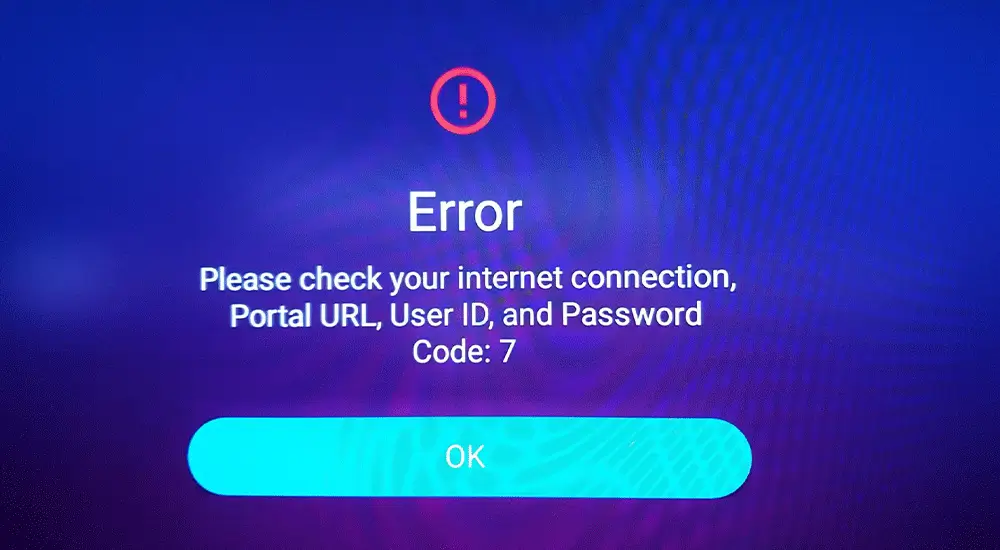
Sur le forum officiel Formuler, la même réponse revient depuis des années à propos du code erreur 7 sur MyTVOnline2, formulée par le support et confirmée ensuite par les utilisateurs eux-mêmes : dans une grande partie des cas, ce n’est pas une panne. C’est une adresse mal transmise au fournisseur.
Vous avez probablement donné la MAC de la carte réseau, pas l’ID
La box affiche deux valeurs différentes, et elles se ressemblent assez pour être confondues. L’une est l’adresse MAC de la carte réseau, visible en bas à droite de l’écran, juste après l’adresse IP. L’autre est l’ID, celui qui commence par 00:1A:79. Pour un portail Stalker configuré dans MyTVOnline2, le fournisseur a besoin de l’ID. Pas de la MAC réseau.
Message officiel — support Formuler
« Vous devez fournir à votre fournisseur l’ID qui commence par 00 1A 79. »
Et un modérateur ajoute, dans la liste des causes du code 7, que l’erreur numéro trois est précisément celle-là : l’utilisateur n’a pas enregistré son ID, il a enregistré la MAC de la carte réseau affichée en bas à droite après l’adresse IP. Celle-ci est fausse.
Il y a un second piège, plus discret encore. MyTVOnline2 affiche l’ID en minuscules dans l’écran des connexions, alors que le serveur l’attend en majuscules. Un utilisateur du forum Formuler résume son dépannage en une ligne : problème réglé en donnant l’ID au fournisseur en lettres capitales, 00:1A:79…. Recopiez donc l’identifiant en majuscules, quelle que soit la façon dont MyTVOnline2 l’affiche.
Où trouver cet ID de façon fiable : sur l’autocollant collé sous l’appareil, ou directement sur l’écran où vous saisissez l’URL du portail.
Attention au préfixe
La documentation officielle de Formuler mentionne aujourd’hui des identifiants commençant par 00:1E:, tandis que le forum et les guides plus anciens parlent de 00:1A:79. Les deux existent selon la génération de boîtier. Ne partez pas du préfixe que vous avez lu quelque part, lisez celui qui est réellement inscrit sur votre appareil.
Ce que le code 7 de MyTVOnline2 recouvre réellement

Le support Formuler définit le code 7 comme un échec de connexion entre l’appareil et le service, et le documente conjointement avec le code HTTP 403. Ce n’est donc pas un diagnostic : c’est une catégorie.
Un utilisateur du forum en a publié la liste complète, telle qu’elle lui avait été expliquée par le support. Le code 7 de MyTVOnline2 apparaît quand le serveur est hors ligne ou en maintenance, quand il y a un problème de ressources, de réseau ou de trafic, quand l’URL du portail n’a pas été saisie correctement, quand l’ID n’a pas été enregistré correctement, quand c’est la MAC de la carte réseau qui a été fournie à la place de l’ID, quand il n’y a pas d’accès internet ou un souci de DNS ou de routeur, et enfin quand le fournisseur d’accès bloque l’adresse IP. S’y ajoute un cas décrit comme quasiment impossible mais pas exclu : un autre abonné aurait enregistré le même identifiant que vous, ce que le fournisseur peut voir de son côté. La conclusion de cette liste mérite d’être citée telle quelle : « tout cela peut être la raison du code d’erreur 7, et rien d’autre ».
Le symptôme, lui, est très constant : le chargement du portail dans MyTVOnline2 monte jusqu’à 10 %, puis la box renvoie l’utilisateur à l’écran d’accueil. Selon les cas, le message affiché est « Please check your internet connection and portal url (Code 7) » ou « Your account is blocked. Contact your service provider. Code 7 ». Ce second message est trompeur : il apparaît aussi quand le compte est parfaitement actif.
Le test du navigateur, et surtout la bonne lecture du résultat

Une fois l’identifiant vérifié, il reste à savoir de quel côté se situe le blocage, et cela se fait en dehors de MyTVOnline2. Le support Formuler recommande une manipulation simple : saisir l’URL du portail dans le navigateur d’un téléphone ou d’un PC connecté au même réseau que la box.
Presque tous les guides s’arrêtent là. Or c’est l’interprétation qui compte, et elle a été précisée sur le forum :
| Ce que le navigateur affiche | Ce que cela signifie |
|---|---|
| Un écran bleu indiquant « Unsupported Device » ou « STB blocked » | Le portail répond normalement. C’est le résultat attendu depuis un navigateur : le serveur est en ligne et le problème est ailleurs. |
| Rien ne se charge | Blocage en amont. Soit le service est hors ligne, soit votre fournisseur d’accès bloque le portail. |
| Un message indiquant que la MAC est déjà enregistrée | Le problème est côté fournisseur. Il doit régulariser l’enregistrement, aucune manipulation sur la box n’y changera quoi que ce soit. |
Beaucoup d’utilisateurs abandonnent en voyant l’écran bleu, en le prenant pour une erreur. C’est l’inverse : c’est la preuve que le serveur fonctionne, et que MyTVOnline2 n’est pas en cause.
Deux détails d’URL qui suffisent à tout bloquer

La terminaison d’abord. Selon le fournisseur, l’adresse s’écrit http://votre-portail.com/c ou http://votre-portail.com sans le /c. Le support recommande d’essayer avec et sans. Plusieurs utilisateurs du forum rapportent qu’une connexion instable est redevenue fiable simplement en retirant le /c final.
Le nom du portail ensuite, et celui-ci est franchement inattendu. Un message officiel signale que le champ « Nickname » de MyTVOnline2 ne doit pas reprendre l’URL du fournisseur : beaucoup d’utilisateurs y recopient le nom du service, qui figure déjà dans l’adresse. La recommandation est de saisir un libellé neutre, du type 12345678. Dans le même fil, un utilisateur ajoute qu’on ne peut pas non plus enregistrer deux portails portant le même nom.
Quand la box n’y est pour rien
Si le navigateur ne charge pas le portail alors que la même adresse s’ouvre sans problème depuis les données mobiles de votre téléphone, le blocage vient du réseau domestique, pas de l’appareil, et MyTVOnline2 affichera le code 7 quoi que vous changiez dans ses réglages. Un utilisateur décrit exactement ce scénario : portail inaccessible depuis le PC comme depuis le téléphone tant qu’ils sont sur le Wi-Fi de la maison, fonctionnel dès le passage en 4G. Il a d’abord basculé sur les serveurs DNS de Cloudflare en 1.1.1.1, ce qui a fonctionné un temps, puis a réglé durablement le problème avec un VPN. Le support Formuler suggère d’ailleurs le VPN dans le même contexte, en réponse à un portail bloqué par le fournisseur d’accès.
Pourquoi MyTVOnline2 échoue là où une autre application fonctionne
L’abonnement tourne parfaitement sur un téléphone avec une autre application, mais donne un code 7 sur la box. La réponse donnée sur le forum est que MyTVOnline2 récupère les données du fournisseur nettement plus vite que les autres applications ; si le seuil de sécurité du serveur est réglé trop bas, ce débit est interprété comme un abus et l’adresse IP est bloquée. Plusieurs utilisateurs rapportent le même cycle : blocage, appel au fournisseur pour un déblocage, retour à la normale, parfois même sans intervention, au bout de trente à soixante minutes.
Dans les deux cas, la demande à formuler est précise : votre fournisseur doit vérifier que votre adresse IP domestique n’est ni bannie ni bloquée, que le compte n’est pas verrouillé, et lier votre IP au pays où vous résidez. Si votre revendeur ne sait pas répondre à cette demande, c’est en soi un signal ; un service IPTV correctement administré traite ce type de déblocage en quelques minutes.
Un dernier indice, très fiable : si vous possédez deux boîtiers et qu’ils tombent en panne exactement au même moment pour revenir en même temps, la cause est nécessairement côté serveur. Un utilisateur du forum décrit précisément cette symétrie sur ses deux Z8, MyTVOnline2 renvoyant le même code 7 sur les deux appareils.
Ce qui ne sert à rien
La réinitialisation d’usine échoue le plus souvent
Un utilisateur l’effectue, met à jour vers la dernière version bêta dans la foulée, et retrouve le même code 7 dans MyTVOnline2. Un autre la refait après avoir suivi les conseils du forum, sans plus de résultat. Comme elle efface vos portails et vos réglages, gardez-la pour la fin.
Changer d’application ne règle rien non plus : le blocage se situe entre le réseau et le serveur, pas dans MyTVOnline2. Et méfiez-vous de l’idée qu’une mise à jour est toujours bénéfique. Un possesseur de Z8 raconte que tout fonctionnait avant la mise à jour et que la connexion au portail MAC a cessé juste après, avec le même décrochage à 10 %, sur plusieurs fournisseurs différents.
Contourner l’authentification par MAC

Quand l’enregistrement par ID reste bloqué malgré des informations correctes, le support Formuler propose de changer de méthode de connexion dans MyTVOnline2 plutôt que d’insister : se connecter via l’API XC avec un identifiant et un mot de passe, ce qui rend la MAC inutile. Le message officiel précise que cela fonctionne aussi bien que la MAC, et mieux sur certains serveurs.
Un cas qui valide la méthode
Un utilisateur passé d’un Z7+ à une GTV n’arrivait pas à se connecter par enregistrement MAC, malgré une adresse vérifiée deux fois avec son fournisseur. Une ligne de test d’un autre fournisseur, activée uniquement avec un nom d’utilisateur et un mot de passe, s’est connectée immédiatement dans MyTVOnline2.
Si vous ne disposez que d’un portail et d’une MAC, l’outil MAG Converter permet de les convertir en identifiants Xtream Codes. Vous saisissez l’URL du portail et l’adresse MAC, et l’outil retourne une adresse de serveur, un nom d’utilisateur et un mot de passe à reporter dans MyTVOnline2. L’outil nécessite Java, en version JRE 1.8.
Avant de contacter votre fournisseur
Vérifiez d’abord ce qui ne dépend que de vous. Que YouTube fonctionne sur la box, ce qui écarte une panne de connexion. Que la date d’expiration affichée dans MyTVOnline2, via le menu puis la rubrique de connexion, n’est pas dépassée. Que vous ne dépassez pas le nombre d’accès simultanés autorisés, certains abonnements IPTV n’en permettant qu’un seul à la fois. Que votre débit reste au-dessus des 5 Mbps généralement conseillés pour un flux de télévision sur IP, en privilégiant un câble Ethernet plutôt que le Wi-Fi. Et que rien n’a changé dans l’écran d’édition du portail depuis la dernière session qui fonctionnait.
Ce qu’il faut transmettre au support
Les fils du forum tournent souvent en rond faute d’informations. Donnez d’emblée :
le modèle exact de la box · la version du firmware · la version de MyTVOnline2 · le mode de connexion utilisé (ID/MAC, XC ou M3U) · le type de réseau · ce que le navigateur affiche quand vous y saisissez l’URL du portail · si l’erreur est apparue dès la première utilisation ou après une période de fonctionnement normal
Un code 7 qui revient après chaque déblocage n’est plus un problème de configuration : c’est le signe d’un serveur mal dimensionné. Découvrez nos abonnements et comparez la stabilité de MyTVOnline2 sur une ligne correctement provisionnée.