


J’ai essayé de regarder Atlas Pro ONTV sur la télé du salon avec mon ordinateur connecté en HDMI, mais je n’ai pas réussi. Tous les tutos sur Internet disent la même chose : « téléchargez un émulateur, installez l’APK, et voilà ». Ça ne marche pas. J’ai essayé trois émulateurs différents, j’ai passé 20 minutes sur le premier avec un écran noir, et finalement j’ai trouvé celui qui fonctionne vraiment.
Voilà ce que j’ai écrit.
Atlas Pro ONTV est une application Android. Pour Windows, il n’existe pas de version .exe. Si quelqu’un vous donne un fichier AtlasPro_Setup.exe sur un forum, fuyez, j’en ai téléchargé un « pour tester », et Windows Defender a bloqué deux fichiers exécutables à l’intérieur. La seule méthode qui fonctionne, c’est d’utiliser un émulateur Android.
Émulateur Mon ressenti RAM utilisée au repos Conclusion
BlueStacks 5 est stable et possède une interface simple, mais il démarre lentement (45 secondes chez moi) et consomme environ 2,3 Go. C’est un bon choix si votre PC dispose de 8 Go de RAM ou plus.
LDPlayer 9 est le plus rapide pour diffuser de la vidéo, il démarre en 20 secondes et utilise environ 1,6 Go. C’est mon préféré sur Atlas Pro.
NoxPlayer fonctionne, mais il y a des pubs pénibles dans l’interface ~1,9 Go en dernier recours.
Je vous conseille d’utiliser LDPlayer. Sur mon vieux téléphone de 8 Go, BlueStacks ralentissait même en arrière-plan. LDPlayer marchait très bien. Le flux en 1080p est resté constant pendant mes trois soirées de test.
Retrouvez-nous sur ldplayer.net (le site officiel, attention aux sites frauduleux sur Google — chez moi, le premier résultat payant ne menait pas au bon endroit).
LDPlayer 9 se télécharge ici. L’installateur fait environ 5 Mo, mais au démarrage il télécharge environ 600 Mo. Préparez une belle connexion.
Pendant l’installation, désactivez les cases « Installer des applications recommandées ». Par défaut, il veut installer 4 jeux sponsorisés. La première fois, j’ai oublié de décocher, j’ai dû désinstaller trois choses après.
Démarrer LDPlayer. Le lancement initial dure à peu près 90 secondes. C’est normal, il est en train d’installer tout un système Android.
C’est là qu’il faut faire attention. Pour installer Atlas Pro ONTV, il vous faut le fichier APK, car il n’est pas disponible sur le Play Store. Deux sources sûres :
Le site Internet de votre revendeur Atlas Pro, chez qui vous avez souscrit l’abonnement. C’est ma source préférée : le fichier est toujours up to date en v4.
APKPure (apkpure.com) si vous ne trouvez pas le lien de votre vendeur.
Ce que j’ai appris à mes dépens : j’ai pris une version v3 d’un blog marocain, l’application s’ouvrait mais ne chargeait rien. La version v4 doit être utilisée dès le début de l’année 2026, les anciens serveurs ne fonctionnent plus. Si votre appli vous affiche le message « Connection timeout », c’est probablement ça.
Le fichier APK fait environ 35 à 40 Mo selon la version.
La façon la plus simple qui a toujours fonctionné pour moi :
Ouvrez LDPlayer et patientez jusqu’à ce qu’il affiche l’écran d’accueil d’Android.
Glissez le fichier. et glissez le fichier .apk directement depuis l’explorateur Windows dans la fenêtre de LDPlayer.
En haut à droite se trouve une petite barre de progression. L’installation ne dure que de 15 à 30 secondes.
Sur l’écran d’accueil, on peut voir l’icône Atlas Pro ONTV.
Si le glisser-déposer ne fonctionne pas (cela est arrivé une fois après une mise à jour de Windows), utilisez le bouton « APK » dans la barre d’outils à gauche de LDPlayer et sélectionnez le fichier.

Ouvre l’appli. La première fois, ça met environ 10 secondes à charger — ne l’éteignez pas, c’est pour préparer les listes.
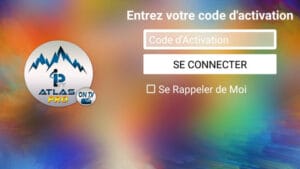
Vous atterrissez alors sur une page qui vous demande un code d’activation (également nommé « code d’abonnement »).
Votre revendeur vous a envoyé par e-mail ce code, souvent au format XXXX-XXXX-XXXX-XXXX. Certains revendeurs vous donnent aussi en plus un identifiant et un mot de passe — vérifiez bien votre courriel.
Veuillez saisir le code en majuscules, sans espaces. La première fois, j’ai perdu dix minutes à cause d’un espace mal collé.
Valide. Le temps de chargement des chaînes varie entre 20 et 40 secondes selon votre connexion.
Si vous obtenez une erreur « Code invalide », c’est généralement dû à deux causes : un excès d’espace dans le code, ou votre abonnement n’est pas encore activé par le revendeur (cela peut prendre quelques minutes après le paiement).
GameLoop est conçu pour les jeux mobiles, mais Atlas Pro fonctionne également avec. Pour l’installation depuis gameloop.com, le store intégré peut parfois afficher l’appli si vous cherchez « ATLAS PRO ONTV ». Sinon, utilisez la même méthode que pour l’APK. GameLoop consomme plus de CPU que LDPlayer pour les flux HD. Je ne le conseille pas pour cela, sauf si vous l’avez déjà installé pour autre chose.
Téléchargez sur memuplay.com, installez et exécutez. MEmu permet d’accéder au Play Store de Google. Cherchez « ATLAS PRO ONTV » — l’appli est parfois disponible, parfois non (elle apparaît et disparaît, Google supprime souvent ce type d’applis). Si elle ne figure pas dans la liste, utilisez l’installation normale d’APK. MEmu fonctionne, mais après deux heures de lecture, j’ai des coupures de son. Ce n’est pas grave, mais c’est ennuyeux.
D’ailleurs, voici où l’appli Atlas Pro ONTV fonctionne directement (sans émulateur) :
Android : téléphones, tablettes, box TV, MAG, Firestick, Android TV.
Téléviseur intelligent : – Samsung (à partir de 2018) – LG (WebOS 4.0 et versions ultérieures)
iOS : iPhone, iPad, Apple TV
Mac : également via émulateur Android
Sur les Smart TV Samsung ou LG, l’installation peut se faire via le store intégré ou par USB en mode développeur — je reviendrai sur ce sujet plus tard.
Après tous ces essais, voici ce qui fonctionne pour moi depuis trois semaines sans interruption :
LDPlayer 9 (dernière version stable)
Atlas Pro ONTV v4 (APK prise chez mon revendeur)
Connexion fibre 200 Mb/s (mais ça fonctionne en 1080p même avec une ADSL 15 Mb/s, j’ai testé chez mes parents)
Paramètres de LDPlayer : 2 cœurs de CPU, 4 Go de RAM, résolution 1920×1080.
Éteignez l’antivirus temporairement pendant l’installation de l’APK. Juste pendant les 2 minutes de l’installation, pas après. Parfois, Windows Defender bloque les installations d’APK sans crier gare : l’application a l’air installée, mais elle ne s’ouvre plus. Voilà le premier piège.
N’installez pas Atlas Pro Max en plus sur le même émulateur. Les deux applications ont des interfaces très semblables. Prenez une des deux options.
Si la connexion se coupe toutes les 10 minutes, ce n’est pas l’appli, c’est votre routeur qui met l’émulateur en veille. Dans les paramètres avancés de LDPlayer, allez dans Réseau, puis activez l’option « Connexion active permanente ».
En 2026, pour un PC Windows, le meilleur choix est :LDPlayer 9 + APK Atlas Pro ONTV v4 acheté chez votre revendeur + une connexion filaire si possible. Prévoyez environ 15 à 20 minutes pour l’installation la première fois, puis 30 secondes pour ouvrir l’appli à chaque utilisation.
Si vous vous retrouvez bloqué à une étape, c’est souvent à cause de l’une des trois raisons suivantes : une mauvaise version de l’APK (pas en v4), un espace dans le code d’activation, ou un antivirus qui bloque l’installation. Donc, par fréquence.
Bonne vue!