
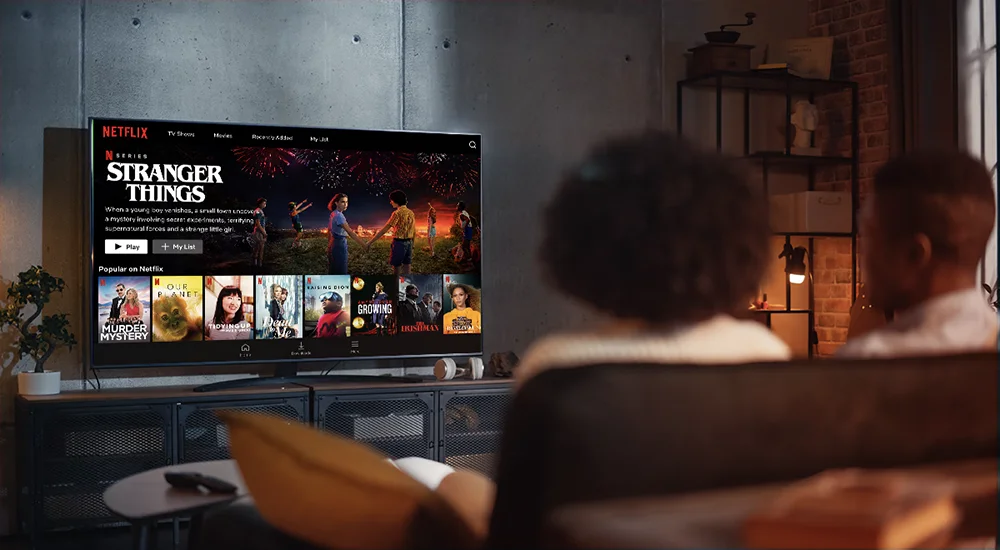
SSIPTV COMMENT METTRE LA PLAYLIST SUR VOTRE SMART TV
Ce guide simple vous montre comment installer SSIPTV et ajouter votre playlist IPTV sur votre Smart TV. Suivez les étapes pour regarder vos chaînes préférées.
Introduction à SSIPTV
SSIPTV est une application gratuite pour Smart TV. Elle vous permet de lire des listes de lecture (playlists) IPTV. Avec cette application, vous pouvez regarder la télévision en direct, des films et des séries sur votre grand écran. Ce guide vous explique comment faire tout cela, étape par étape.
📺 Ce Que Vous Allez Apprendre
- Télécharger et installer SSIPTV sur votre Smart TV.
- Configurer l’application pour la première fois.
- Ajouter votre playlist IPTV de manière simple.
- Résoudre les problèmes courants.
Ce Dont Vous Avez Besoin Avant de Commencer
Pour suivre ce guide, assurez-vous d’avoir ces éléments :
-
Une
Smart TV
(Samsung ou LG, les plus courantes pour SSIPTV). -
Une connexion Internet
stable
sur votre TV. -
Votre
playlist IPTV
(un fichier .m3u ou une URL fournie par votre service). - Une télécommande pour naviguer sur votre TV.
Étape 1 : Télécharger et Installer SSIPTV
L’application SSIPTV est disponible sur les magasins d’applications des TV Samsung et LG.
Pour les TV Samsung (Tizen OS)
- Allumez votre Smart TV Samsung.
-
Accédez à l’écran d’accueil et ouvrez le
Samsung Apps Store
(Magasin d’applications). -
Utilisez la fonction de recherche et tapez
“SSIPTV”
. -
Sélectionnez l’application développée par
SSIPTV Ltd
. -
Cliquez sur
“Installer”
ou
“Télécharger”
. - Attendez que l’installation se termine.
Pour les TV LG (webOS)
- Allumez votre Smart TV LG.
-
Appuyez sur le bouton
“Home”
(Maison) de votre télécommande. -
Ouvrez le
LG Content Store
. -
Recherchez
“SSIPTV”
dans la barre de recherche. -
Choisissez l’application et cliquez sur
“Installer”
. - Patientez pendant le téléchargement et l’installation.
Étape 2 : Configuration Initiale de SSIPTV
Après l’installation, ouvrez l’application SSIPTV depuis le menu de votre TV.
- À la première ouverture, vous verrez un écran d’accueil simple.
- L’application peut vous demander l’autorisation d’accéder au réseau. Acceptez.
- Naviguez avec les flèches de votre télécommande pour explorer le menu principal.
- L’interface est très simple. Vous êtes maintenant prêt à ajouter votre playlist.
Étape 3 : Ajouter Votre Playlist IPTV
Il y a deux méthodes principales pour ajouter votre playlist : par URL ou par fichier. La méthode par URL est la plus simple.
Méthode A : Ajouter une Playlist par URL (Recommandée)
-
Dans le menu principal de SSIPTV, allez dans
“Paramètres”
(icône d’engrenage). -
Sélectionnez
“Liste de lecture”
ou
“Playlist”
. -
Choisissez
“Ajouter une URL”
. -
À l’aide de votre télécommande, saisissez l’
URL de votre playlist
fournie par votre service IPTV.
(Conseil : Cette URL se termine souvent par .m3u)
. - Donnez un nom à votre playlist (ex: “Ma TV”).
-
Cliquez sur
“Sauvegarder”
ou
“OK”
. - Retournez à l’écran principal. Vos chaînes devraient commencer à se charger automatiquement.
Méthode B : Ajouter une Playlist par Fichier
-
Placez votre fichier .m3u sur une
clé USB
. - Branchez la clé USB sur un port de votre Smart TV.
-
Dans SSIPTV, allez dans
Paramètres > Liste de lecture
. -
Choisissez
“Ajouter depuis un fichier”
. - Naviguez jusqu’à votre clé USB et sélectionnez le fichier .m3u.
- Sauvegardez. Vos chaînes seront ajoutées.
💡 Astuce Importante
Si votre playlist ne se charge pas, vérifiez que l’URL est exacte et que votre TV est connectée à internet. Redémarrez l’application après avoir sauvégardé l’URL.
Dépannage des Problèmes Courants
Voici des solutions aux problèmes que vous pourriez rencontrer.
Les Chaînes Ne Se Chargent Pas
-
Vérifiez votre connexion Internet
sur la TV. -
Ressaisissez l’URL de la playlist
pour éviter les fautes de frappe. - Redémarrez l’application SSIPTV.
L’Application Se Bloque ou Se Ferme
- Mettez à jour SSIPTV depuis le magasin d’applications de votre TV.
- Redémarrez votre Smart TV (débranchez-la pendant 30 secondes).
- Vérifiez que votre playlist n’est pas trop volumineuse (plus de 10 000 chaînes peut causer des problèmes).
Le Son Mais Pas d’Image (ou Vice Versa)
- Cela peut venir d’une chaîne spécifique. Essayez une autre chaîne.
- Le problème peut être lié à la source de votre playlist. Contactez votre fournisseur IPTV.
Questions Fréquentes (FAQ)
SSIPTV est-elle gratuite ?
Oui, l’application SSIPTV est gratuite à télécharger et à utiliser. Vous devez seulement avoir une playlist IPTV valide.
Puis-je ajouter plusieurs playlists ?
Oui, SSIPTV permet d’ajouter et de gérer plusieurs listes de lecture. Allez dans Paramètres > Liste de lecture pour les gérer.
Mon fournisseur IPTV n’est pas listé, que faire ?
SSIPTV fonctionne avec n’importe quel fournisseur IPTV qui vous donne une playlist au format .m3u ou une URL. Vous n’avez pas besoin d’un fournisseur spécifique.
Comment mettre à jour ma playlist ?
Si votre fournisseur change l’URL, allez dans Paramètres > Liste de lecture, modifiez l’entrée existante et sauvegardez la nouvelle URL.
Conclusion
Installer SSIPTV et ajouter votre playlist IPTV sur votre Smart TV est un processus simple. En suivant ces étapes, vous pourrez profiter de tous vos contenus sur votre grand écran. N’oubliez pas de toujours utiliser une source IPTV fiable pour une expérience de visionnage optimale.
Vous cherchez une expérience IPTV premium et fiable ?
Une application tout-en-un pour une meilleure gestion de votre IPTV.