
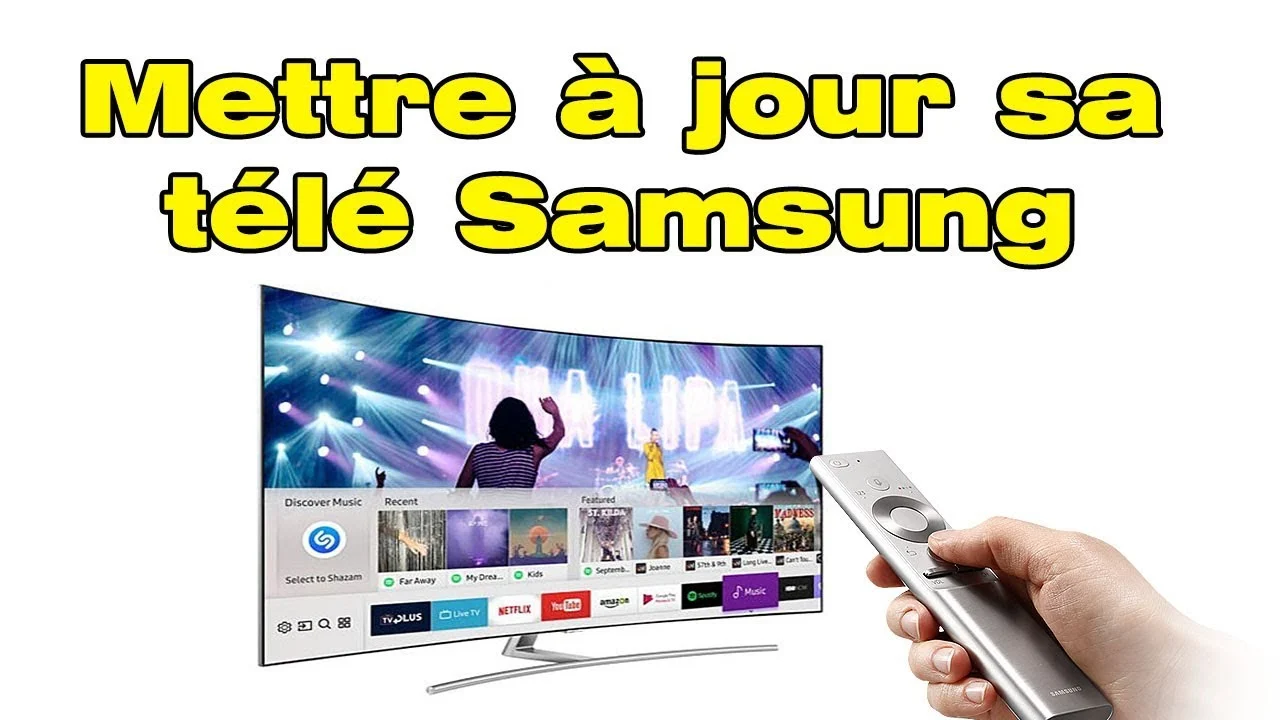
Comment mettre à jour le logiciel de votre TV Samsung
Pour mettre à jour le logiciel d’un téléviseur Samsung, il faut aller dans Paramètres → Assistance → Mise à jour du logiciel → Mettre à jour maintenant. Si votre téléviseur est connecté à Internet, la mise à jour se téléchargera et s’installera automatiquement en quelques minutes. La mise à jour est également possible via une clé USB sans connexion Internet stable.
Pourquoi mettre à jour le logiciel de votre téléviseur Samsung ?

Il est fortement recommandé de mettre à jour régulièrement le logiciel de votre téléviseur Samsung afin d’assurer son bon fonctionnement. Les mises à jour ajoutent de nouvelles fonctionnalités, corrigent des bugs, améliorent la stabilité des applications et renforcent la sécurité de votre appareil.
Depuis 2024, les mises à jour Samsung ajoutent aussi des fonctionnalités d’intelligence artificielle, comme Click to Search, Live Translate, et Vision AI, qui ne sont accessibles qu’avec le logiciel à jour.
À savoir
Vos paramètres audio et vidéo personnalisés peuvent revenir aux valeurs par défaut après une mise à jour logicielle. Enregistrez vos préférences de réglage avant d’effectuer la mise à jour.
Méthode 1 – Mise à jour par Internet (la plus simple)

La mise à jour recommandée est celle qui se fait par Internet. Elle est compatible avec tous les modèles de Smart TV Samsung connectés au réseau.
Conditions nécessaires
- La télévision doit être allumée
- Il vous faut une connexion Internet active
Procédure à suivre
- Appuyez sur le bouton “Paramètres” (⚙) de votre télécommande
- Veuillez vous rendre dans Assistance
- Choisissez Mettre à jour le logiciel
- Cliquez sur Mettre à jour maintenant
- Si une mise à jour est disponible, validez le téléchargement
- Attendez la fin de l’installation, le téléviseur redémarre automatiquement
Remarque
Sur les modèles antérieurs à 2021, le chemin peut être différent :
Menu > Assistance > Mise à jour du logiciel > En ligne
Méthode 2 — Activer les mises à jour automatiques

La mise à jour automatique permet à votre téléviseur de se mettre à jour tout seul, sans que vous ayez à intervenir, dès qu’une nouvelle version est disponible.
Procédure pour activer la mise à jour automatique
- Aller dans Paramètres → Assistance → Mise à jour du logiciel
- Activez l’option « Mise à jour automatique »
Une fois activée, votre Samsung vérifie les mises à jour disponibles, que ce soit en veille ou allumé, et les installe sans vous interrompre.
Méthode 3 — Mise à jour par clé USB

La mise à jour par clé USB s’avère utile si votre connexion à Internet est instable ou même inexistante.
Ce qu’il vous faut
- Une clé USB au format FAT32
- Un ordinateur connecté à Internet
- Le numéro de modèle de votre téléviseur Samsung est le suivant
Procédez comme suit
- Veuillez noter le numéro de modèle de votre téléviseur (affiché dans Paramètres → Assistance → À propos de ce téléviseur)
- Depuis un ordinateur, allez sur le site officiel Samsung de votre pays (samsung.com)
- Cherchez votre modèle dans la section Manuels & Logiciels du support
- Téléchargez le fichier de mise à jour logicielle approprié
- Copiez le fichier directement à la racine de votre clé USB (et pas dans un sous-dossier)
- Branchez la clé USB à un port USB libre de votre téléviseur
- Accédez à Paramètres → Assistance → Mise à jour du logiciel → Mettre à jour avec USB
- Suivez les instructions affichées à l’écran pour terminer l’installation
Important
Ne retirez pas la clé USB et ne coupez pas le courant pendant l’installation. Ça risque d’altérer le logiciel de la télévision.
Pour savoir quelle est la version actuelle du logiciel ?
Pour savoir quelle version du logiciel est installée sur votre téléviseur Samsung, allez dans Paramètres → Assistance → À propos de ce téléviseur. Cette partie indique la version du logiciel.
Après une mise à jour du système d’exploitation vers l’interface 2024 ou 2025, la version du logiciel doit être indiquée 2011 ou supérieure. S’il n’est pas le cas, relancez l’update manuellement.
Ce qui change après une mise à jour — nouvelles fonctionnalités
Les correctifs de sécurité ne représentent pas l’intégralité des mises à jour logicielles Samsung. Depuis 2024, elles apportent des changements majeurs au niveau de l’interface et des fonctionnalités.
Mises à jour de 2024 (Tizen OS 8.0)
- Écran d’accueil repensé avec les onglets Pour vous, Direct, Applis
- Samsung Daily+ — accès rapide aux expériences du quotidien
- ConnecTime — appels vidéo, messagerie vidéo, partage d’écran entre mobile et TV
- Game Bar repensé
- Clavier virtuel étendu à de nouvelles langues
- Sécurité améliorée (nécessite une connexion au compte Samsung)
Mises à jour de 2025 (One UI 7.0)
- One UI interface unifiée avec design inspiré des Galaxy (icônes arrondies, animations fluides)
- Vision IA intégrée — Click pour chercher, Traduction en temps réel, Télécommande rapide
- Mode de jeu modernisé avec AI Auto Game Mode pour un ajustement automatique des performances
- Art Store élargi à plus de 3 000 œuvres disponibles sur Neo QLED et QLED
- Assistant vocal Bixby amélioré avec bouton AI dédié sur la télécommande
- Fond d’écran personnalisé génératif
Attention
Après avoir mis à niveau le système d’exploitation vers une version 2024 ou 2025, il n’est pas possible de revenir à la version précédente. L’update est définitivement irréversible.
Téléviseurs compatibles avec les dernières mises à jour
Les mises à jour du système d’exploitation Samsung concernent principalement les Smart TV de l’année 2021 et suivantes. Les modèles pouvant être mis à jour vers l’interface 2024 sont les Smart TV Samsung 2023, les Smart Moniteurs compatibles et les Projecteurs Samsung.
Pour savoir si votre modèle est compatible avec une mise à jour spécifique, allez sur la page de référence de votre TV dans la partie support du site Samsung de votre pays.
Remarque
Les modèles disponibles pour la mise à jour et le calendrier de déploiement peuvent varier d’un pays à l’autre.
Que faire si la mise à jour échoue ou ne démarre pas ?
Si la mise à jour ne commence pas ou échoue en cours d’installation, voici les contrôles à effectuer :
- Vérifiez votre connexion à Internet. Pour mettre à jour via Internet, il faut une connexion stable. Si le Wi-Fi est faible, branchez le téléviseur en Ethernet ou utilisez la méthode USB.
- Assurez-vous que le téléviseur soit allumé. La mise à jour, qu’elle soit automatique ou manuelle, ne peut pas démarrer en mode veille profonde.
- Allumez de nouveau la télévision. Éteignez-le complètement, débranché-le de la prise électrique pendant 30 secondes, puis redémarrez-le avant de retenter la mise à jour.
- Regardez l’espace disponible. Sur certains modèles, une mémoire interne trop petite peut bloquer l’installation. Vous pouvez vider le cache des applications par Paramètres → Assistance → Auto-diagnostic → Nettoyage du cache.
- Testez la mise à jour par USB. Si la mise à jour par Internet échoue systématiquement, la méthode USB permet de contourner les problèmes réseau et d’installer directement la version souhaitée.
Foire aux questions
Comment mettre à jour le logiciel d’un téléviseur Samsung ?
Veuillez vous rendre dans Paramètres → Assistance → Mise à jour du logiciel → Mettre à jour maintenant. Si une mise à jour est disponible et que le téléviseur est connecté à Internet, elle se télécharge et s’installe automatiquement.
Mes paramètres sont-ils supprimés après une mise à jour ?
Oui, les réglages audio et vidéo personnalisés peuvent revenir aux valeurs par défaut suite à une mise à jour logicielle. Il est conseillé de les noter avant de lancer la mise à jour afin de pouvoir les rétablir facilement.
Peut-on mettre à jour un téléviseur Samsung sans connexion à Internet ?
Si. La mise à jour par clé USB permet d’installer le logiciel sans être connecté à Internet. Pour installer la mise à jour, il faut aller chercher le fichier de mise à jour sur le site Samsung avec un ordinateur, le copier sur une clé USB, puis l’installer depuis le menu Assistance du téléviseur.
Est-il possible de revenir à l’ancienne version après une mise à jour ?
Non. Une fois le système d’exploitation mis à niveau, il est impossible de désinstaller la mise à jour ou de revenir à la version précédente. La mise à jour est définitive.
Comment savoir si mon téléviseur Samsung est réactualisé ?
Veuillez vous rendre dans Paramètres → Assistance → À propos de cette télévision. La version du logiciel installée actuellement est affichée. Vous pouvez aussi choisir Logiciel → Mettre à jour maintenant pour vérifier si une version plus récente est disponible.
Est-ce que la mise à jour automatique fonctionne en veille ?
Oui, sur la majorité des modèles récents, la mise à jour automatique peut se faire lorsque le téléviseur est en veille et connecté à Internet, pour autant que cette option soit activée dans les paramètres.
Pourquoi est-ce que certaines applis ne fonctionnent plus après la mise à jour ?
Certaines applications ne fonctionneront peut-être pas avec les nouvelles versions du système Tizen. Si une application ne fonctionne plus après une mise à jour, vérifiez sa disponibilité auprès de l’éditeur de l’application ou dans le Samsung App Store.
Ce guide concerne les téléviseurs Samsung Smart TV vendus en France, en Belgique, au Canada ainsi que dans les pays francophones. Les étapes et les menus peuvent légèrement différer selon le modèle et la version du logiciel installé. Dernière révision : avril 2026. Pour obtenir de l’aide supplémentaire, contactez le support Samsung par chat en ligne ou par WhatsApp.