
Comment mettre à jour l’App Store sur un Samsung TV : guide simple et rapide (2026)
Ce qu’il faut savoir avant de commencer
Connectez votre téléviseur à Internet :
assurez-vous que votre téléviseur Samsung est correctement connecté à un réseau Internet stable. Vous pouvez vérifier la connexion avec un autre appareil, tel qu’un téléphone ou une tablette connectée au même réseau Wi-Fi.
Connectez votre compte Samsung :
Pour accéder au Smart Hub, vous devez avoir un compte Samsung. En mode hors connexion, il vous sera impossible d’ouvrir ou de télécharger des applications. Si vous avez sauté cette étape durant l’installation, allez à l’écran d’accueil du Smart Hub, puis sélectionnez Configurer maintenant afin de vous connecter. Cette condition est indispensable pour pouvoir bénéficier des fonctionnalités intelligentes du téléviseur.
Certaines applications ont besoin d’Internet pour fonctionner :
les applications de streaming, telles que Netflix ou YouTube, nécessitent une connexion Internet même une fois installées.
Compatibilité des applications :
Si vous ne trouvez pas une application spécifique dans la boutique, il est fort probable que cette dernière ne soit pas compatible avec votre modèle de téléviseur.
Comprendre les applications des Smart TV Samsung

Les Smart TV Samsung utilisent le système d’exploitation Tizen, qui permet d’accéder à de nombreuses applications, allant des services de streaming aux jeux. Vous pouvez télécharger ces applications depuis le Samsung App Store, préinstallé sur toutes les smart TV Samsung.
Vérifiez les mises à jour logicielles
Avant d’installer Google Play Store sur votre Smart TV, assurez-vous tout d’abord que votre appareil soit compatible. Toutes les Smart TV ne sont pas compatibles avec le Play Store. Il faut donc vérifier que votre TV dispose bien d’un système d’exploitation Android.
En plus de la compatibilité, assurez-vous que votre Smart TV dispose des mises à jour logicielles nécessaires. Cela comprend toutes les mises à jour du micrologiciel qui pourraient s’avérer nécessaires. Dans le menu des paramètres de votre téléviseur, vous pouvez vérifier s’il y a des mises à jour et, si oui, les télécharger.
Installer une appli
Installez des applications sur votre téléviseur Samsung et accédez à un vaste choix de contenus (vidéos, musique, sports et jeux).
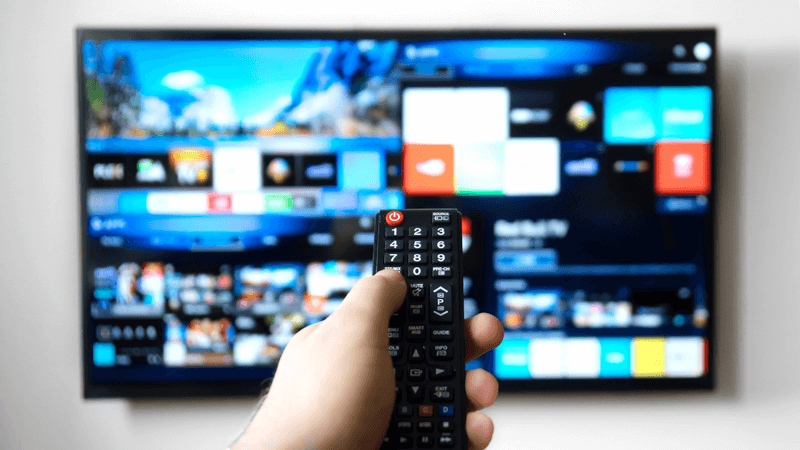
1 Depuis l’écran d’accueil, appuyez sur la touche Gauche de la télécommande afin d’afficher le menu du téléviseur, sur le côté gauche de l’écran.
2 Choisissez Recherche dans le menu.
3 Saisissez le nom de l’application que vous souhaitez installer à l’aide du clavier virtuel à l’écran.
4 Choisissez l’application dans les résultats de recherche.
5 Choisissez Installer.
6 Une fois le processus d’installation terminé, cliquez sur Ouvrir pour démarrer l’application.
Ajouter une appli à l’écran d’accueil
Depuis l’écran d’accueil du Smart Hub :
1 Choisissez Applications.
2 Faites défiler l’écran et sélectionnez Paramètres.
3 Accédez à l’application que vous voulez mettre en avant.
4 Choisissez Ajouter à l’accueil.
Actualiser ou réinstaller l’application

Pour réinstaller / mettre à jour l’application, procédez comme suit :
Désinstallez l’appli
Allez sur Google Play Store
Chercher l’application
Choisir INSTALLER ou METTRE À JOUR
Appuyer sur OK pour démarrer le téléchargement
Activer les mises à jour automatiques des applications
Appuyez sur le bouton Accueil de la télécommande du téléviseur et rendez-vous dans la partie Applications :
● Choisissez Google Play Store
● Allez dans Paramètres
● Choisissez Mise à jour automatique des applications
● Activez la mise à jour automatique.
Problèmes fréquents
● L’application ne fonctionne plus ou affiche un message d’erreur
● L’écran devient noir quand on choisit l’application
● Pendant que vous utilisez l’application, vous rencontrez un problème de son ou de vidéo
Contrôles
● Le logiciel est mis à jour
● L’application est ouverte depuis la plateforme du téléviseur
● Les autres applis fonctionnent
● Une connexion Internet est installée
Redémarrer la télévision
● Débranchez le cordon d’alimentation du téléviseur
● Attendez au moins deux minutes
● Rebranchez et allumez
Vérifiez le bon fonctionnement de l’application.
Remonter le téléviseur
Pour remettre toutes les fonctions du téléviseur :
● Allez dans Configuration
● Choississez Paramètres généraux
● Choisissez Réinstaller le téléviseur
Conclusión
La mise à jour de l’App Store sur Samsung TV dépend :
de l’internet
du compte Samsung
des updates système
de l’installation ou update des applis
En cas de problème :
relancer la télé
réinstaller l’appli
réinitialiser la télé
Le fonctionnement varie selon le système, les mises à jour et la compatibilité.