
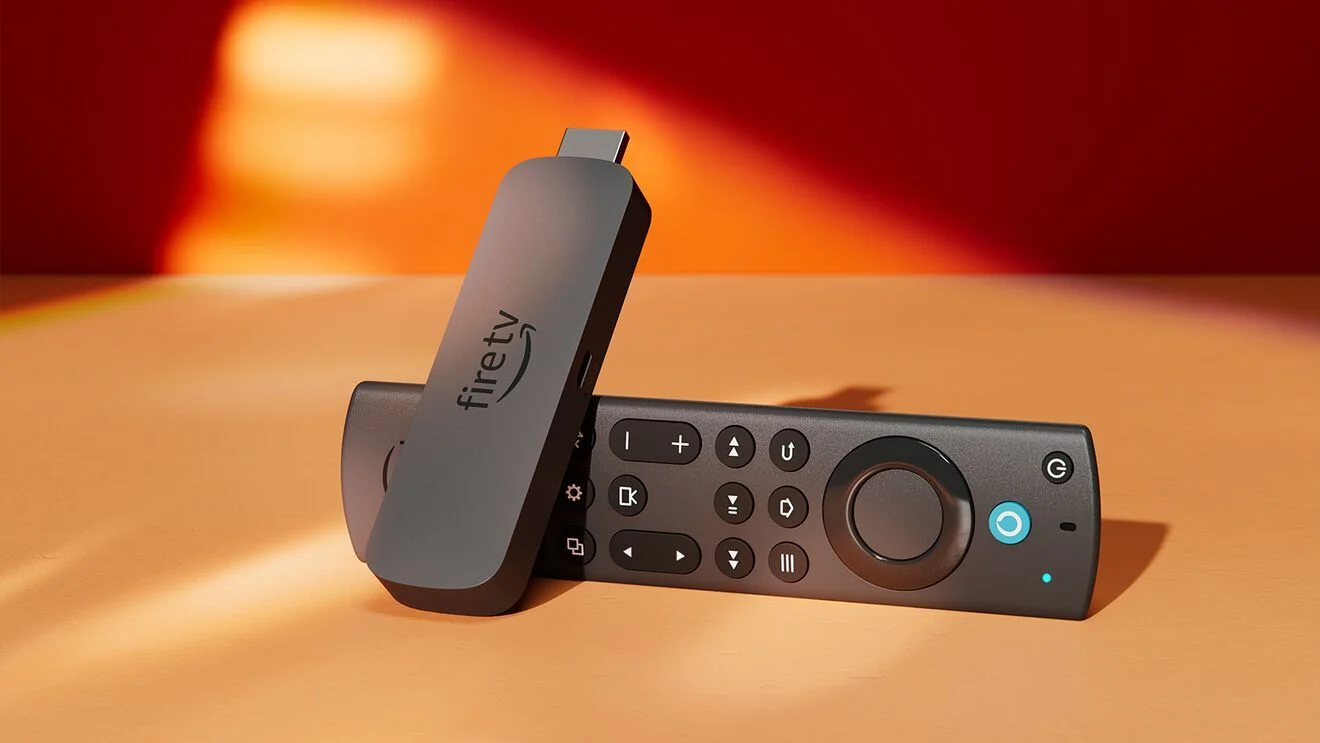
Firestick IPTV Smarters Pro – Guide complet : Installation, ajout et gestion des chaînes favorites
D’accord. Voilà mon pote ! un tutoriel bien organisé, convivial, clair, avec toutes les sections que tu as choisies, et d’une longueur moyenne.
Allons-y donc par étapes. Je vais te montrer étape par étape comment installer IPTV Smarters Pro sur ta Firestick, comment configurer tes chaînes préférées et comment ajouter des playlists à tout moment. Aucune étape ne sera sautée, et je ne présumerai pas que vous savez déjà tout.
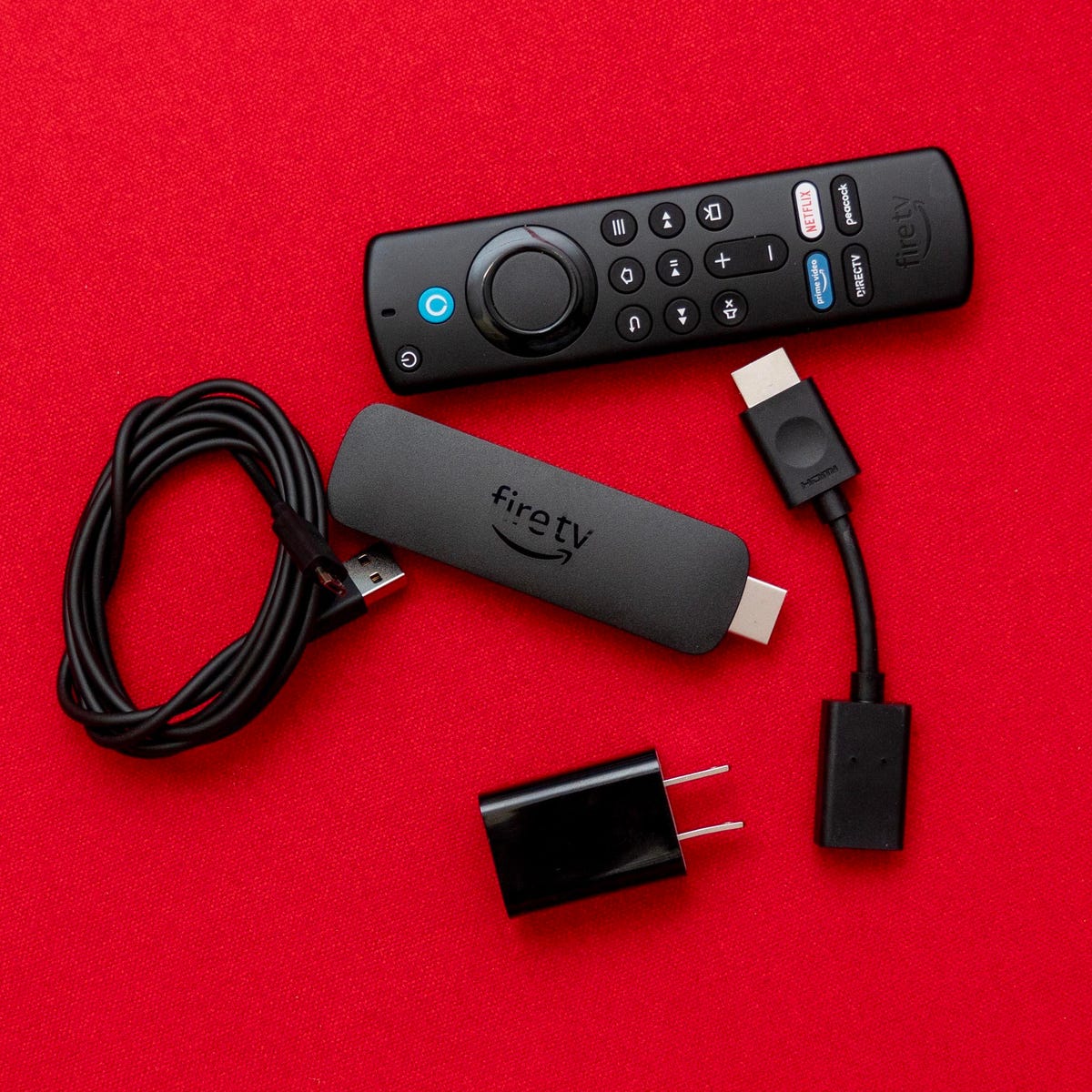
Étape 1 : Vérifie que tu as bien installé IPTV Smarters Pro
Comme chacun sait, il faut d’abord l’appli ; je vais voir les deux cas. Si vous l’avez déjà installée et que vous êtes connecté, passez à l’étape 2. Sinon, voici comment l’installer sur Firestick.
Le souci avec Firestick, c’est qu’IPTV Smarters Pro n’est pas toujours présent directement dans l’Amazon Appstore. Il faut donc le mettre en place manuellement. Ne t’inquiète pas, c’est plus facile qu’il n’y paraît.
1 – Activer les sources inconnues
• Depuis l’écran d’accueil de votre Firestick, allez dans Paramètres.
• Choisissez Ma Fire TV.
• Cliquez sur Options des développeurs.
• Activez l’option “Sources inconnues”.
2 – Installer l’application Downloader
• Revenons à l’écran d’accueil de votre Firestick.
• Cliquez sur l’icône de recherche (loupe en haut à gauche) et cherchez « Downloader ».
• Installez-la. (icône orange)
• Ouvrez Downloader et accordez les permissions.
3 – Télécharger IPTV Smarters Pro
• Dans Downloader, entrez l’URL du fichier APK officiel depuis le site web d’IPTV Smarters (votre fournisseur peut vous fournir le lien direct).
• Appuyez sur « Go » et attendez la fin du téléchargement.
• Lorsque vous êtes invité à le faire, cliquez sur « Installer ».
• Quand le processus d’installation est fini, lancez l’application.
4 – Connexion
Lors de votre première utilisation de Smarters Pro, vous serez invité à charger une playlist. Vous avez principalement deux options :
• API Xtream Codes (recommandée) — entrez le nom d’utilisateur, le mot de passe et l’URL du serveur.
• URL M3U — indiquez l’URL fournie par votre service IPTV.
Cliquez sur « Ajouter un utilisateur », donnez le nom que vous voulez à votre profil, entrez vos données IPTV et appuyez sur « Se connecter ». Merci de patienter le temps du chargement de vos chaînes, films et séries. C’est fini !
Étape 2 : Installation terminée ? Voici comment ajouter des chaînes à vos favoris

Venons-en maintenant à la partie la plus intéressante. Ajouter des chaînes à vos favoris est le meilleur moyen d’optimiser votre expérience IPTV. Lieu de parcourir des milliers de chaînes à chaque fois, créez votre propre liste de celles que vous regardez.
Pas à pas :
• Depuis l’écran d’accueil de votre Firestick, ouvrez IPTV Smarters Pro.
• Depuis le tableau de bord principal, appuyez sur « TV en direct ».
• Vous voyez apparaître la liste exhaustive de vos chaînes, organisées par catégories (Sports, Actualités, Films, Jeunesse, etc.).
• Parcourez la liste ou utilisez la fonction de recherche pour trouver la chaîne que vous voulez enregistrer.
• Utilisez les flèches de votre télécommande Firestick pour choisir la chaîne ; une bordure colorée apparaît alors, confirmant le choix.
Action principale
• Maintenant, appuyez fermement sur le bouton OK de votre télécommande pendant 1 à 2 secondes.
• Un petit menu contextuel apparaît avec des options.
• Choisissez « Ajouter aux favoris » (ou « Ajouter aux favoris », selon la version).
• Une petite icône en forme de cœur rouge ❤️ s’affiche à côté du nom de la chaîne pour confirmer l’enregistrement.
• Réitérez cette opération pour toutes les chaînes que vous voulez enregistrer. Prenez votre temps, faites-le bien une fois, et vous n’aurez plus jamais à le refaire.
Conseil spécifique Firestick
• Si le long appui ne fonctionne pas, assurez-vous tout d’abord que la chaîne est bien totalement sélectionnée (bordure colorée apparente) avant de faire le long appui.
• Si rien ne se produit, appuyez une fois sur OK pour sélectionner, puis, lors d’un deuxième appui, gardez OK enfoncé.
• Vérifiez les piles usées de la télécommande qui peuvent perturber la détection de l’appui long.
Étape 3 : Accédez à vos chaînes préférées
A présent que vous avez ajouté vos chaînes préférées, les retrouver est un jeu d’enfant.
Méthode 1 – Depuis la télévision en direct
• Ouvrez l’application Smarters Pro et allez dans la section TV en direct.
• Regardez sur la colonne de gauche toutes vos catégories listées.
• En haut de la liste des catégories, vous verrez une catégorie nommée « FAVORIS » ou « Favoris » avec une icône en forme de cœur.
• Choisissez-la et validez.
Toutes vos chaînes enregistrées sont rassemblées dans une seule liste claire : fini le défilement !
Méthode 2 – Depuis le tableau de bord principal
Sur certaines versions de Smarters Pro, les Favoris s’affichent sous la forme d’une vignette dédiée sur le tableau de bord principal, à côté de la TV en direct, des Films et des Séries. Si vous l’apercevez, cliquez dessus simplement.
Et voilà ! Vos chaînes préférées restent disponibles en un ou deux clics.
Étape 4 : Supprimer une chaîne de vos favoris
Avez-vous changé d’avis sur une chaîne ? Vous avez peut-être ajouté trop d’éléments et vous voulez trier votre liste. Voici comment procéder :
• allumez la télé sur le direct et passez dans la catégorie « Favoris ».
• Sélectionnez la chaîne à effacer à l’aide des flèches de navigation.
• Appuyez longuement sur le bouton OK de votre télécommande Firestick (appui long identique à l’appui long précédent).
• Dans le menu contextuel, choisissez « Supprimer des favoris ».
La chaîne disparaît de votre liste des chaînes préférées.
Important : si vous supprimez une chaîne de vos favoris, elle ne sera pas désinscrite de votre abonnement. Elle est toujours disponible dans sa catégorie d’origine (Sports, Actualités, etc.). Vous êtes simplement en train de faire le ménage dans votre liste de raccourcis.
Étape 5 : Comment ajouter une nouvelle playlist ou une nouvelle source de chaînes
Certaines
Parfois, on peut avoir besoin d’ajouter une deuxième playlist, par exemple depuis un autre fournisseur, un serveur de secours ou un pack spécifique (français, arabe, latin…). Smarters Pro gère sans problème plusieurs playlists.
Pour créer une nouvelle playlist
• Ouvrez l’application IPTV Smarters Pro.
• Depuis le tableau de bord principal, recherchez l’option « Changer d’utilisateur » (elle se trouve généralement en haut à droite ou dans le menu).
• Sélectionnez « Ajouter un utilisateur » ou « Ajouter une nouvelle playlist » en cliquant sur « Changer d’utilisateur ».
Choisissez votre mode
• API Xtream Codes : entrez le nouveau nom d’utilisateur, le mot de passe et l’URL du serveur.
• Chargez votre playlist ou fichier/URL : copiez-collez la nouvelle URL M3U.
• Donnez à ce nouveau profil un nom mémorable (exemple « Serveur de secours », « Pack Sport »).
• Cliquez sur Ajouter un utilisateur.
La nouvelle playlist charge sa propre liste de chaînes, de VOD et de séries.
Gestion des playlists
• Pour modifier la playlist : revenez à tout moment dans « Changer d’utilisateur » depuis le tableau de bord principal et choisissez la playlist de votre choix.
• L’application les stocke toutes les deux, et chacune a sa propre liste de favoris.
Attention, chaque playlist a sa propre liste de favoris. Si vous placez une chaîne dans vos favoris dans la Playlist 1, elle ne figurera pas dans la Playlist 2. Réfléchissez-y.
Récapitulatif rapide : le processus complet
• Installer Smarters Pro → Application Downloader → Télécharger le fichier APK → Connexion avec Xtream ou M3U
• Ajouter une chaîne aux favoris → TV en direct → Sélectionner la chaîne → Appuyer longuement sur OK → « Ajouter aux favoris » → Un cœur rouge apparaît
• Accéder aux favoris → TV en direct → En tête de la liste des catégories → « Favoris »
• Supprimer un favori → Dans les Favoris → Appuyer longuement sur OK → « Retirer des favoris »
• Ajouter une nouvelle playlist → Modifier l’utilisateur → Ajouter un utilisateur → Saisir les nouvelles identifiants → Terminé
Voilà, c’est tout !
Une fois que vous aurez exécuté ces étapes, vous n’aurez plus à y penser. Configurez bien vos chaînes favorites dès la première semaine et votre Firestick IPTV vous donnera une expérience TV personnalisée.
Si vous rencontrez le moindre problème (appui long inopérant, écran noir sur une chaîne favorite, difficultés de connexion après le renouvellement), n’hésitez pas à m’en faire part ; je vous fournirai une solution détaillée.