
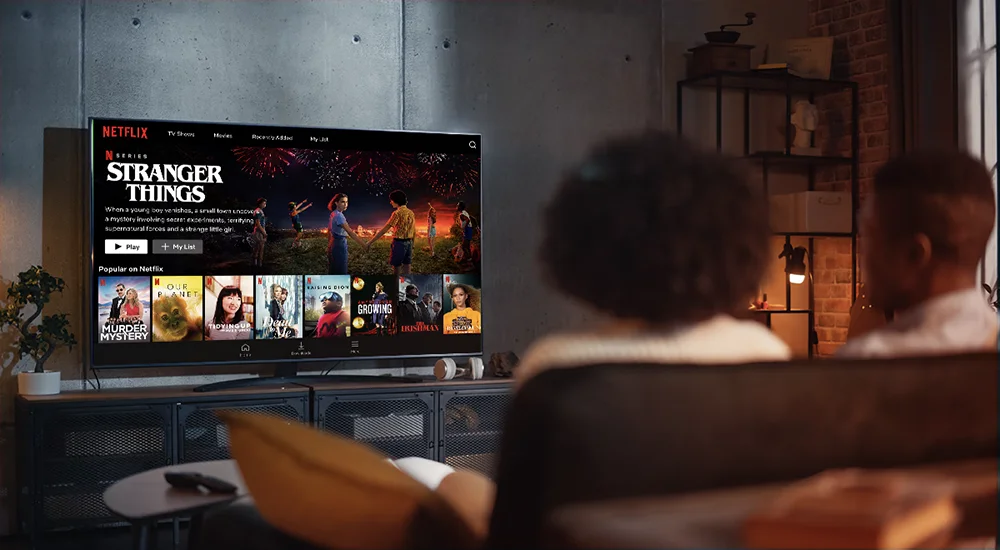
Vous voulez regarder la télévision sur votre Apple TV ? Ce guide vous montre
comment configurer votre Apple TV
pour utiliser un service IPTV. C’est simple et rapide. Suivez les étapes !
Introduction à l’IPTV sur Apple TV
L’IPTV vous permet de regarder des chaînes de télévision et des vidéos à la demande via Internet. Votre Apple TV est un excellent appareil pour cela. Avec une bonne application, vous pouvez accéder à des milliers de chaînes. Ce guide vous explique tout, du téléchargement de l’application à l’ajout de vos chaînes.
Ce dont vous avez besoin avant de commencer
Pour configurer votre Apple TV, assurez-vous d’avoir ces éléments :
-
Une
Apple TV
(modèle HD, 4K ou plus récent). - Une connexion Internet stable (Wi-Fi ou Ethernet).
-
Un
compte Apple ID
pour télécharger des applications depuis l’App Store. -
Vos
informations d’abonnement IPTV
(URL de la playlist, nom d’utilisateur, mot de passe). Votre fournisseur vous les donne.
Étape 1 : Téléchargez et installez une application IPTV
L’App Store de l’Apple TV propose plusieurs applications IPTV. Voici comment en installer une.
Comment trouver et installer l’application
-
Sur l’écran d’accueil de votre Apple TV, ouvrez l’
App Store
(l’icône avec un “A” bleu). -
Utilisez la télécommande pour chercher. Tapez ”
IPTV
” dans la barre de recherche. -
Plusieurs applications vont apparaître. Une option populaire et fiable est
IPTV Smarters Pro
. -
Sélectionnez l’application et cliquez sur ”
Obtenir
” ou sur le prix pour la télécharger. - Attendez que l’installation se termine. L’application apparaîtra sur votre écran d’accueil.
Étape 2 : Configurez l’application IPTV
Maintenant, ouvrez l’application pour la première configuration.
Première ouverture et paramètres
-
Ouvrez
IPTV Smarters Pro
depuis votre écran d’accueil. - L’application vous demandera d’accepter ses conditions d’utilisation. Lisez et acceptez.
- Sur l’écran principal, vous verrez un formulaire pour ajouter un nouvel utilisateur. C’est ici que vous entrez vos informations IPTV.
Étape 3 : Ajoutez votre playlist IPTV
C’est l’étape la plus importante. Vous allez connecter l’application à votre service IPTV.
Entrez vos informations d’abonnement
-
Dans le formulaire “Ajouter un utilisateur”, choisissez ”
Login with Xtream Codes API
“. C’est la méthode la plus courante. -
Remplissez les champs avec les informations de votre fournisseur :
-
Nom
: Donnez un nom à votre profil (ex: “Ma TV”). -
URL
: L’adresse du serveur de votre fournisseur. -
Nom d’utilisateur
: Votre identifiant. -
Mot de passe
: Votre mot de passe.
-
- Assurez-vous que les informations sont exactes. Une erreur empêche la connexion.
-
Cliquez sur ”
Add User
“. L’application va se connecter au serveur et charger votre liste de chaînes. - Une fois chargé, vous pouvez naviguer dans les catégories (Live TV, VOD, Series) et commencer à regarder !
💡 Conseil Pro
Si votre fournisseur vous a donné un fichier
M3U
, choisissez l’option “Login with Playlist URL” à la place. Collez simplement le lien M3U dans le champ prévu.
Résolution des problèmes courants
Si quelque chose ne fonctionne pas, voici des solutions.
Problèmes et solutions
-
L’application ne se connecte pas
: Vérifiez votre connexion Internet. Vérifiez aussi vos identifiants (URL, nom d’utilisateur, mot de passe). Un seul caractère faux peut tout bloquer. -
Les chaînes ne se chargent pas ou sont en buffering
: Cela vient souvent d’une connexion Internet trop lente. Essayez de réduire la qualité dans les paramètres de l’application ou connectez votre Apple TV avec un câble Ethernet. -
L’application plante
: Fermez l’application (double-cliquez sur le bouton TV, faites glisser l’application vers le haut pour la fermer). Redémarrez ensuite votre Apple TV depuis les paramètres. -
Je ne trouve pas l’application dans l’App Store
: Assurez-vous que votre Apple ID est bien celui d’un pays où l’application est disponible. Vous pouvez parfois la trouver sous un nom légèrement différent.
Questions fréquentes (FAQ)
Puis-je utiliser une application IPTV gratuite sur Apple TV ?
Oui, il existe des applications gratuites dans l’App Store. Mais pour avoir accès aux chaînes, vous avez besoin d’un abonnement payant auprès d’un fournisseur IPTV légal.
Dois-je jailbreaker mon Apple TV pour l’IPTV ?
Non, absolument pas. Les applications comme IPTV Smarters Pro sont disponibles sur l’App Store officiel. Vous n’avez pas besoin de modifier votre appareil.
Combien de chaînes vais-je recevoir ?
Cela dépend entièrement de votre fournisseur IPTV. Certains offrent des centaines, d’autres des milliers de chaînes internationales, de films et de séries.
Puis-je enregistrer des émissions ?
La fonction d’enregistrement dépend de l’application et de votre fournisseur. Vérifiez les fonctionnalités offertes par votre abonnement.
Conclusion
Configurer votre Apple TV pour l’IPTV est un processus simple en trois étapes :
télécharger une application, la configurer, et ajouter votre playlist
. Une fois terminé, vous profitez d’un monde de divertissement sur votre télévision. Assurez-vous de choisir un fournisseur IPTV fiable pour une expérience sans problème.
Prêt à commencer votre expérience IPTV ?
Découvrez une interface puissante et intuitive conçue pour votre Apple TV.