

Comment installer un VPN sur IPTV + Configuration sur MAG et Smart TV Installation d’un VPN sur IPTV
Pour installer un VPN sur IPTV, téléchargez une application VPN sur votre appareil (Smart TV, Fire Stick, Android Box ou PC), connectez-vous à un serveur sécurisé, puis lancez votre application IPTV afin de profiter d’un streaming sécurisé, indépendant des restrictions imposées par votre fournisseur d’accès Internet.
Un VPN, ou réseau privé virtuel, établit un tunnel sécurisé entre votre appareil et Internet. Il masque votre véritable adresse IP et protège vos activités en ligne.
Que vous optiez pour un fournisseur de confiance tel que IPTV Quebec ou un autre service, ce guide vous expliquera, pas à pas, comment installer votre VPN de manière rapide et simple.
Pourquoi utiliser un VPN avec l’IPTV ?
L’installation d’un VPN sur une Smart TV ou un appareil IPTV offre deux avantages :
Accéder aux contenus bloqués en fonction de l’endroit où vous vous trouvez.
Préserver votre confidentialité
Le catalogue des services de streaming diffère d’une région à l’autre. Grâce à votre adresse IP, certains contenus vous sont accessibles.
Quand vous vous connectez à un serveur VPN, vous modifiez votre adresse IP et adoptez celle d’un autre pays. Cela vous donne accès à des contenus généralement bloqués dans votre région.
Le VPN crypte également vos activités. Dès que vous êtes connecté, votre trafic est chiffré. Personne, pas même votre fournisseur d’accès à Internet, ne peut voir ce que vous faites sur Internet.
Cependant, certains services détectent et bloquent les adresses IP des VPN. Les fournisseurs VPN changent fréquemment leurs IP, mais l’équilibre reste toujours fragile.
Étape 1 : sélectionnez un VPN compatible avec l’IPTV.
Sélectionnez un VPN qui offre :
Des serveurs vieillots
Une largeur de bande illimitée
Une compatibilité multi-appareils
Vérifiez qu’il fonctionne sur :
Smart TV, Fire Stick, Android box, PC, smartphone.
Un bon VPN doit disposer de serveurs dans différents pays afin de permettre l’accès aux contenus bloqués par géolocalisation.
Vérifiez la stabilité de l’IPTV en lisant les avis des utilisateurs.
Les VPN les plus populaires sont NordVPN, ExpressVPN et CyberGhost.
Étape 2 : téléchargez et installez le VPN.
Sur ordinateur (PC ou Mac) : téléchargez sur le site officiel.
Pour Android / Fire Stick : Google Play Store ou Amazon App Store.
Sur iOS : App Store
Téléviseur intelligent sans store : installation par le routeur.
Créez un compte et identifiez-vous.
Étape 3 : Paramétrer le VPN pour IPTV
Choisissez un serveur du pays de votre choix.
Utiliser WireGuard ou OpenVPN en UDP
Si possible, activez le split tunneling.
Test d’un service IPTV
Si vous avez des coupures, éteignez le Kill Switch un instant avant de le rallumer.
Étape 4 : Connectez le VPN à l’IPTV
Tout d’abord, lancez le VPN.
Ouvrez l’application IPTV.
Chargez une playlist M3U ou Xtream Codes.
Si les chaînes ne s’affichent pas :
Changement de serveur Changement de méthode
Vérifiez votre adresse IP pour confirmer que le VPN fonctionne correctement.
Étape 5 : résoudre les problèmes courants
Buffering : changer de serveur
Coupures : utiliser TCP ou WireGuard.
Chaînes non réceptives : vider le cache IPTV
Faible qualité : au moins 25 Mbps pour la 4K.
VPN bloqué : allumez le mode d’obscurcissement.
Comment installer un VPN sur sa Smart TV
La majorité des Smart TV ne supportent pas les VPN directement.
Solution 1 : à l’aide du routeur
En installant un VPN sur le routeur, vous protégez tout votre réseau.
Télévision intelligente, ordinateur, smartphones, consoles
Il faut :
Accédez au routeur pour voir si le VPN est compatible.
Installation du VPN.
Contrôle la connexion.
Inconvénient : configuration plus difficile.
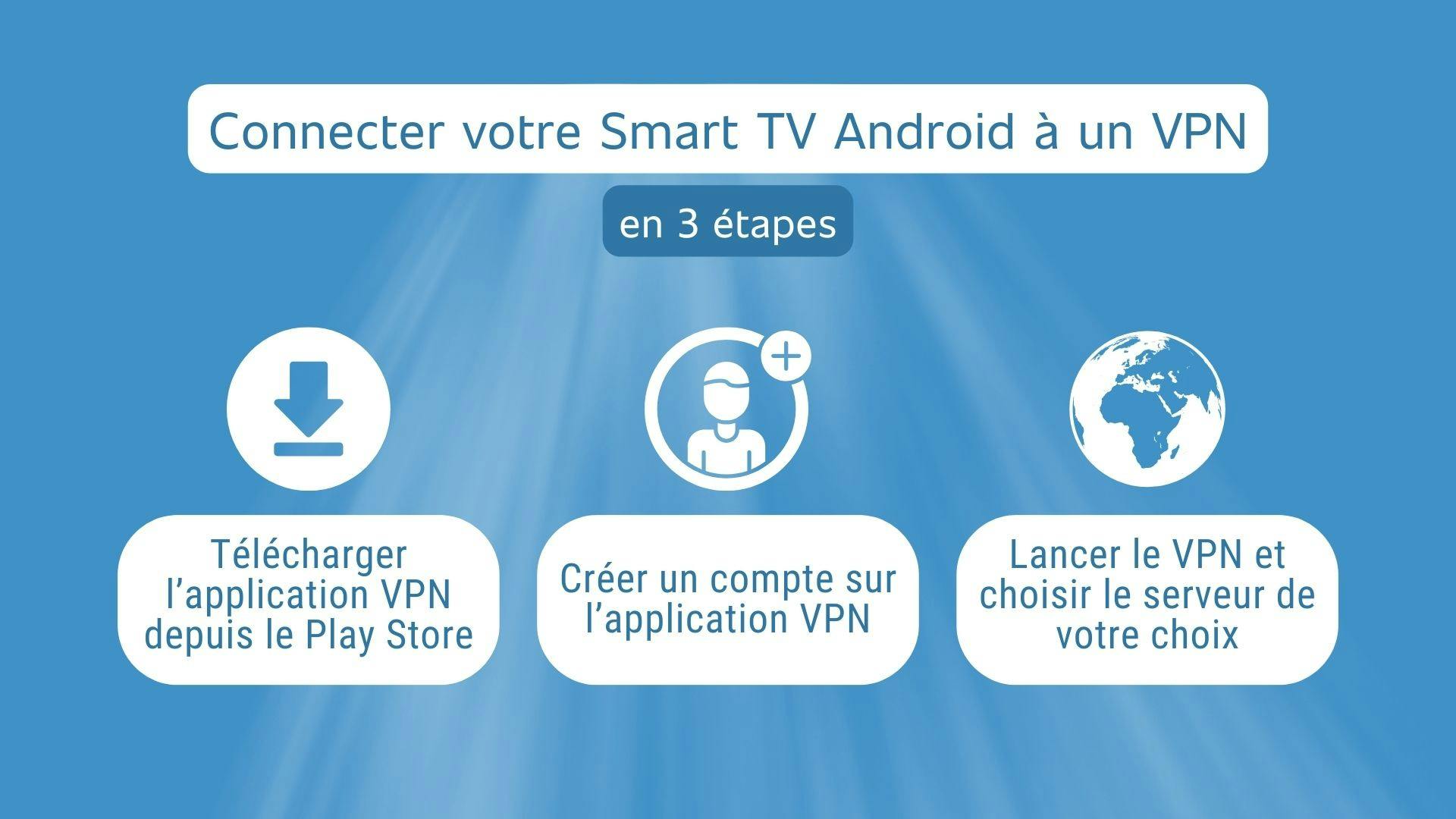 Solution 2 : sur ordinateur
Vous pouvez partager la connexion VPN de votre PC avec votre télévision intelligente.
Installez un VPN sur Windows (Ethernet).
Brancher la télévision au PC
Vérifier l’activation du partage réseau (Windows – WLAN)
Allumez le point d’accès.
Partage du compte.
Brancher la télévision
Sur votre Mac, activez le partage de connexion Internet.
Choisir entre le câble Ethernet et la connexion sans fil Wi-Fi.
Configuration IPTV de la télévision sur l’appareil MAG
Les décodeurs MAG sont uniquement conçus pour l’IPTV.
During the journey
On conseille de se connecter en Ethernet.
Laissez les mises à jour se dérouler.
Vérifiez la connexion Internet.
Si on ne voit pas l’heure, ça ne marche pas.
Installation d’abonnement IPTV
Accéder aux paramètres système des serveurs et des portails.
URL del Portal 1 :
Saisissez l’adresse fournie par votre fournisseur.
Puis :
Enregistrer, revenir en arrière, cliquer sur Recharger le Portail.
Les chaînes se remplissent d’elles-mêmes.
Points clés en Gestion d’Activités Physiques
L’activation nécessite l’adresse MAC.
Les vrais MAG commencent par 00:1A:79.
Le boîtier n’est pas compatible avec les offres d’abonnement.
Limites MAG
Installation d’applications APK impossible
Installation directe du VPN impossible
Pour le VPN, il faut un routeur.
Sur MAG, on rencontre souvent des problèmes comme un écran noir, une erreur au niveau du portail ou de la connexion.
Votre STB ne fonctionne pas : c’est le fournisseur qui pose problème.
Erreur de chargement de la page : URL erronée.
Firmware obsolète : mise à jour nécessaire.
Solution facile : remettre à zéro tout le boîtier.
MAG ou Android box pour IPTV
Les deux utilisent le HDMI, mais pas de la même façon.
La BOX MAG ne fonctionne qu’avec l’interface simplifiée de Stalker Portal.
Rapid setup
Aucune application
Android Box compatible M3U, Xtream Codes et Stalker.
Applications accessibles
Plus souple
Il faut plus de réglages.
Décodeur émulateur
Transformer une Box Android en MAG :
Simule une adresse MAC qui fonctionne dans la plupart des cas avec Stalker.
Certains fournisseurs ne reconnaissent pas les MAC virtuelles.
IPTV Protocols
Stalker : en usage chez MAG
M3U : Codes Xtream : identifiant et mot de passe
MAG ne reconnaît pas le format M3U par défaut.
Tous les formats sont pris en charge par la box Android.
Résultats de l’IPTV et d’Internet
HD : au moins 7 à 8 Mbps, 4K : 25 Mbps, Ethernet conseillé.
Le Wi-Fi peut être éteint.
Consommation Internet
Une vidéo en flux utilise beaucoup de données.
Environ 18 Go par heure, soit 5 Mb/s.
Avec 200 Go par mois, on arrive vite à la limite.
Est-ce qu’un VPN ralentit l’IPTV ?
Un bon VPN fonctionne correctement en Full HD et même en 4K léger.
Peut-on utiliser un VPN gratuit ?
Pas conseillé : il est lent, limité et peu sécurisé.
Le VPN fonctionne sur les télévisions intelligentes.
Oui, par le routeur ou par partage de connexion.
Doit-on l’avoir tout le temps activé ?
Oui, pour contourner les restrictions et préserver l’anonymat.
Est-ce que l’on peut débloquer des chaînes ?
Oui, par serveur du pays concerné.
CONCLUSION
L’IPTV nécessite un VPN.
Il crypte votre connexion, évite les ralentissements et vous donne accès à plus de contenus.
Les MAG sont simples, efficaces, mais ont leurs limites.
Les Android Box permettent plus de liberté, notamment avec STB Emulator et les apps IPTV.
La qualité dépend de trois facteurs.
Connexion Internet
Configuration VPN
fournisseur IPTV
En maîtrisant ces paramètres, l’expérience est stable et fluide.