
Comment mettre à jour une box MAG (guide simple 2026)
Tu allumes ta télécommande MAG, tout a l’air normal. Les chaînes sont là, les menus fonctionnent. Puis tu commences à remarquer des détails, avec le temps. Une chaîne met plus de temps à démarrer. Encore une coupe de quelques secondes. L’image n’est parfois plus aussi fluide qu’avant.
Dans de nombreux cas, ce n’est pas à cause de ton abonnement ni d’Internet. Le problème vient simplement du système de la boîte. La solution la plus simple est de mettre à jour.
Mettre à jour MAG : ce qui change réellement
Sur le papier, une mise à jour promet toujours la même chose : stabilité, qualité et amélioration. Mais à l’usage, tu vois plus clair.
Certaines chaînes démarrent plus vite. C’est plus facile à naviguer. Les contenus lourds, comme les vidéos HD ou 4K, se chargent mieux. La lecture est aussi moins interrompue.
Les mises à jour apportent également des améliorations techniques :
- meilleure stabilité globale
- meilleure lecture des fichiers HEVC
- amélioration du mode HDMI CEC
- optimisation des sous-titres
Ces changements ne se voient pas directement dans un menu. Mais dans l’usage normal, ça change tout.
Ça veut dire quoi “mettre à jour MAG” ?
Mettre à jour un récepteur MAG, c’est installer une nouvelle version du logiciel. Ce logiciel gère tout :
- l’accès aux chaînes
- la lecture des contenus
- l’interface
- la connexion au portail IPTV
Toujours en service sans mise à jour, le boîtier. Mais au fil du temps, il peut se montrer moins stable ou moins adapté à certains contenus.
Fonctionnement et compatibilité
Le système MAG est conçu pour être simple.
Il fonctionne sur divers types d’appareils :
- Téléviseur connecté
- smartphones
- tablettes
- box IPTV
Il permet d’accéder à :
- les chaînes en direct
- la replay
- les vidéos
L’interface est simple à prendre en main, même pour un novice. Mais pour rester simple il faut garder le système à jour.
Pourquoi mettre à jour ?
Il arrive que le seul moyen de résoudre un problème soit de changer simplement le boîtier.
Voici ce qu’une mise à jour peut réparer :
- des ralentissements
- des problèmes de lecture
- des soucis de compatibilité
- des erreurs d’affichage
Souvent, c’est la première étape avant de chercher ailleurs.
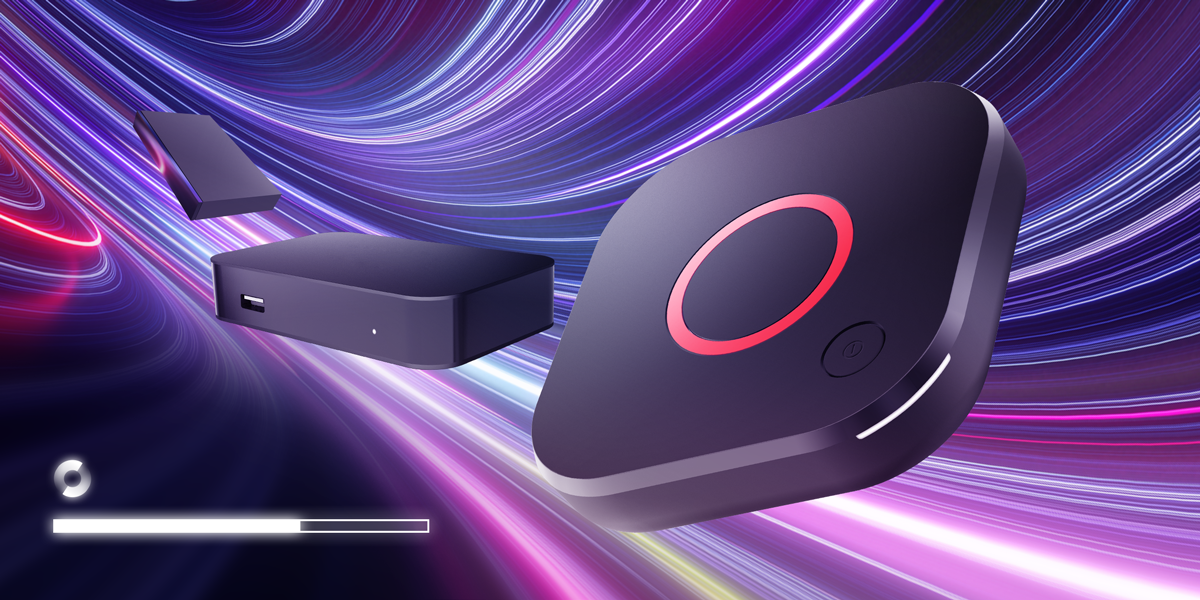
MAG actualisé : approche classique
La manière la plus simple est d’y recourir par Internet.
Voici comment procéder :
- Déconnecter le boîtier MAG d’Internet.
- Réinitialiser le boîtier.
- Attendre le message « Erreur de chargement de la page ».
- Relire le câble Internet.
- Choisissez le Portail Embarqué.
En général, la mise à jour démarre toute seule.
Si rien ne s’enclenche :
- Appuie sur SET
- va dans « mis à jour du logiciel »
- appuie sur OK
- puis sur F1
Le processus est lancé manuellement.
Après la mise à jour : les points à retenir
C’est là un point essentiel.
Certains appareils MAG après la mise à jour peuvent perdre les réglages. Le portail IPTV peut disparaître, il n’est plus possible d’ajouter directement une adresse.
Ce comportement est identifié. Ce n’est pas toujours une erreur, mais ça peut empêcher d’utiliser si on ne s’y attend pas.
Mise à jour par clé U.S.B
Si la méthode classique ne fonctionne pas, la solution USB peut être utile.
Précises étapes :
- Assure-toi que la clé USB est compatible avec ton appareil.
- Télécharge depuis le serveur le fichier « imageupdate » :
http://update.infomir.com/mag/ /model/imageupdate - Créez à la racine un dossier nommé :
mag - Place le fichier « imageupdate » dans ce dossier.
- Branchez la clé USB à l’ordinateur.
- Accéder à :
Paramètres → Système → Mettre à jour le logiciel - Sélectionnez le mode USB.
- Vérifie que le fichier a bien été trouvé.
- Comparer la version actuelle avec la nouvelle version.
- Lancez la mise à jour avec F1.
- Attendre la fin du processus.
Le boîtier redémarre tout seul à la fin.
Attention : ne pas éteindre le boîtier durant la mise à jour.
Configuration après mise à jour
Quand la mise à jour est terminée, il faut replacer quelques éléments.
Cela inclut :
- le portail IPTV
- la liste M3U
- les paramètres
C’est très simple :
Si besoin, installez l’application, saisissez vos identifiants, ajoutez l’URL du portail, lancez les contenus. À utiliser après configuration.
Une fois tout monté, le boîtier autorise :
- de regarder des chaînes en direct
- de voir des films et des séries
- d’utiliser le replay
Tout est prévu pour faciliter la navigation. L’idée est d’accéder vite au contenu.
Recommandations pour une utilisation en toute sécurité
Même après une mise à jour, certains points restent importants.
Pour éviter les problèmes :
- Privilégiez une connexion de minimum 10 Mbps pour la HD
- optez pour le câble Ethernet plutôt que le WiFi
- vérifiez régulièrement les mises à jour
- paramétrez le DNS si nécessaire
Ces éléments améliorent la stabilité.
Utilisation avec Room IPTV
Le démodulateur MAG est fréquemment employé conjointement avec un abonnement IPTV.
Avec Room IPTV, nous avons :
- chaînes françaises et internationales
- contenus VOD
- sport en direct
- films et séries TV
Le boîtier n’est qu’un support. L’expérience dépend de la configuration mise en place.
Ressources additionnelles
Pour terminer l’utilisation :
- Configurer Room IPTV
- installer Room IPTV
- regarder le foot en gratuit
- suivre OM en direct
Ces guides permettent une meilleure configuration.
Ce qu’il faut retenir
Mettre à jour un boîtier MAG ne résout pas tout d’un coup. Mais cela règle bien des petits tracas qui se présentent avec le temps.
C’est une action simple qui permet de :
- améliorer la stabilité
- réduire les bugs
- optimiser la lecture
Dans la plupart des cas, c’est la première chose à faire quand quelque chose ne marche plus bien.
resume
Le boîtier MAG est une solution simple pour visionner les contenus IPTV. Mais comme tout système, il doit être mis à jour pour conserver son efficacité.
Prendre quelques minutes pour se mettre à jour, c’est éviter beaucoup d’ennuis. Cela rend l’utilisation quotidienne plus facile et plus stable.
Cela n’est pas difficile. Mais en pratique, c’est souvent ça qui fait la différence.