
Comment installer IPTV Smarters Pro et commencer à regarder en quelques étapes simples
Comment installer IPTV Smarters Pro sur Android ou Smart TV ?
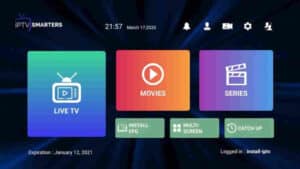
Il faut installer l’application et rentrer tes identifiants IPTV. Sans URL, identifiant et mot de passe, rien n’apparaît.
Ouvre le Google Play Store, recherche « IPTV Smarters PRO » ou « Smarters Player Lite », installe l’application et lance-la.
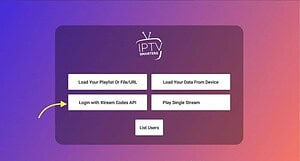
Choisissez « Connexion avec l’API Xtream Codes », saisissez votre nom d’utilisateur, votre mot de passe et l’URL fournie, puis cliquez sur Ajouter un utilisateur.
Au bout d’environ 10 secondes, les chaînes et le contenu VOD se chargent automatiquement et apparaissent sur l’écran principal.
Comment installer IPTV Smarters Pro sur Fire TV Stick ?
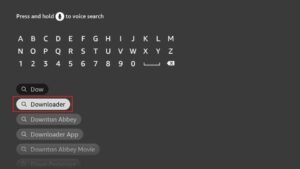
Il faut passer par l’application Downloader. Le Firestick bloque les installations directes, cette étape est donc obligatoire.
Procédez exactement comme suit :
| Étape | Action |
|---|---|
| 1 | Accédez à Paramètres → Mon Fire TV → Options de développeur |
| 2 | Activer les Applications provenant de sources inconnues |
| 3 | Installer Downloader depuis l’Amazon App Store |
| 4 | Ouvrez Downloader et saisissez l’URL de l’APK |
| 5 | Appuyez sur Installer |
Une fois installée, tu ouvres l’application dans “Vos applications et chaînes”, tu rentres tes identifiants IPTV et le streaming démarre tout de suite.
Comment installer IPTV Smarters Pro sur un PC sous Windows ?
Tu devras télécharger le fichier d’installation, puis rentrer tes identifiants IPTV.
Procédé simple :
télécharger IPTV Smarters Pro depuis un site fiable
ouvrir le fichier téléchargé
suivre l’installation (langue, dossier, installation)
lancer l’application
entrer nom d’utilisateur, mot de passe et URL
Une fois connecté, les chaînes se chargent et tu peux regarder tout de suite.
Comment mettre en place IPTV Smarters Pro sur iPhone ou iPad ?
Il faut que tu utilises une application compatible, comme par exemple Smarters Player Lite.
Télécharge l’application sur l’App Store, ouvre-la, saisis tes identifiants IPTV et attends quelques secondes.
Les chaînes, films et séries se chargent automatiquement et deviennent immédiatement accessibles.
Comment utiliser IPTV Smarters Pro avec Chromecast ?
Tu ne l’installes pas sur la Chromecast. Tu passes par ton téléphone qui est connecté au même réseau Wi-Fi.
Conditions requises :
Chromecast connecté en HDMI
téléphone sur le même réseau Wi-Fi
IPTV Smarters Pro installé
Puis :
ouvre l’application IPTV Smarters Pro
connecte-toi avec tes identifiants
appuie sur l’icône Cast
sélectionne ton Chromecast
lance une chaîne
Le contenu apparaît tout de suite à l’écran de la télévision.
Pour IPTV Smarters Pro, quels identifiants sont requis ?
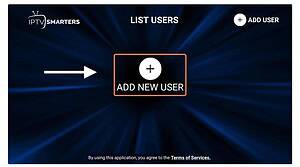
Ton abonnement IPTV doit te fournir trois informations précises.
| Élément | Description |
|---|---|
| Nom d’utilisateur | fourni après l’achat |
| Mot de passe | fourni après l’achat |
| URL du serveur | lien IPTV |
Sans ces trois éléments, l’application ne charge pas de contenu.
Que se passe-t-il après la connexion ?
Les chaînes se chargent toutes seules et tu peux regarder tout de suite.
L’application montre directement :
chaînes de télévision
films
séries
VOD
Tu te retrouves sur un écran d’accueil avec toutes les catégories prêtes à l’emploi.
Que faire si IPTV Smarters Pro ne marche pas ?
Le problème provient presque toujours de la connexion ou des identifiants.
Solutions à essayer tout de suite :
vérifier la stabilité du Wi-Fi
relancer l’application
retaper les identifiants
vider le cache
Si les chaînes n’apparaissent pas, c’est le serveur IPTV qui pose problème, et non l’application.
À quelle vitesse internet faut-il pour éviter les coupures ?
Il faut ajuster ta connexion à la qualité de la vidéo.
| Qualité | Vitesse recommandée |
|---|---|
| SD | 3–5 Mbps |
| HD | 8–12 Mbps |
| Full HD | 12–20 Mbps |
| 4K | 25+ Mbps |
Une connexion peu stable provoque directement du buffering.
Peut-on utiliser IPTV Smarters Pro sur plusieurs appareils simultanément ?
Oui, mais cela dépend de votre abonnement IPTV.
L’application fonctionne sur :
Android
Smart TV LG et Samsung
PC Windows
Fire Stick
iPhone / iPad
Ton fournisseur peut éventuellement te permettre de te connecter sur plusieurs appareils.
Simple conclusion
L’installation de Smarters Pro IPTV ne prend que quelques minutes. Ce qui est vraiment important, ce sont les identifiants IPTV.
Connecté, vous accédez directement aux chaînes, films et séries sur tous vos appareils.