
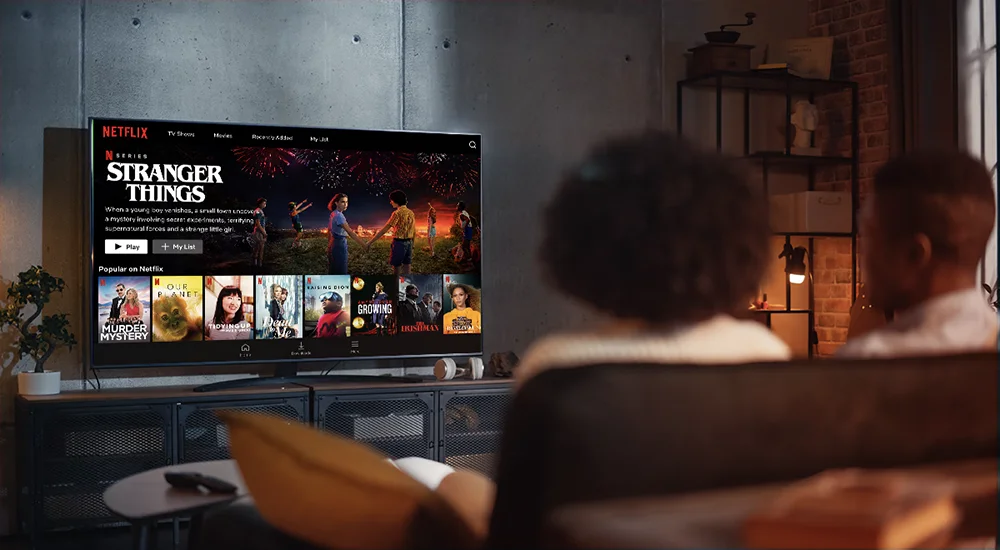
Vous avez un appareil MAG et vous voulez regarder la télévision IPTV ? Ce guide est pour vous. Nous allons vous montrer comment configurer votre MAG complètement, étape par étape. C’est simple et rapide.
COMMENT CONFIGURER VOTRE MAG COMPLÈTEMENT
Un tutoriel complet pour installer et configurer votre service IPTV sur votre boîtier MAG. Suivez les étapes pour une installation réussie.
Qu’est-ce qu’un boîtier MAG ? 📺
Un boîtier MAG est un appareil spécial pour regarder la télévision IPTV. Il se connecte à votre internet et à votre télévision. Il est conçu pour être simple et stable. Vous n’avez pas besoin d’un ordinateur compliqué.
Pourquoi utiliser un MAG pour l’IPTV ?
Le boîtier MAG a plusieurs avantages pour votre expérience IPTV :
-
Interface simple :
Facile à utiliser pour toute la famille. -
Stabilité :
Moins de problèmes que les applications sur d’autres appareils. -
Télécommande :
Conçue pour la navigation TV, comme une télévision normale. -
Performance :
Lecture fluide des chaînes et des films.
Ce dont vous avez besoin avant de commencer
- Votre boîtier MAG (250, 254, 322, etc.).
- Un câble Ethernet (recommandé) ou une connexion Wi-Fi stable.
- Votre télévision avec un port HDMI.
- Les informations de votre abonnement IPTV (URL du serveur, identifiant, mot de passe).
- La télécommande de votre MAG.
Guide d’installation étape par étape
Suivez ces étapes dans l’ordre pour configurer votre MAG.
Étape 1 : Branchement physique
Branchez votre boîtier MAG à votre télévision et à internet.
- Connectez le câble d’alimentation au MAG et à une prise.
- Utilisez un câble HDMI pour connecter le MAG à votre télévision.
- Allumez votre télévision et sélectionnez le bon port HDMI.
-
Conseil :
Utilisez un câble Ethernet pour connecter le MAG à votre box internet. C’est plus stable que le Wi-Fi.
Étape 2 : Configuration du réseau
Assurez-vous que votre MAG est connecté à internet.
- Allumez votre boîtier MAG avec la télécommande.
-
Allez dans
Paramètres
(Settings) >
Réseau
(Network). - Si vous utilisez un câble Ethernet, la connexion devrait être automatique.
- Pour le Wi-Fi, choisissez votre réseau et entrez votre mot de passe.
- Faites un test de connexion pour vérifier que tout fonctionne.
Étape 3 : Ajout de votre portail IPTV (Configuration principale)
C’est l’étape la plus importante. Vous allez entrer les informations de votre fournisseur IPTV.
-
Sur l’écran d’accueil, allez dans
Paramètres
(Settings). -
Ensuite, allez dans
Système
(System Settings). -
Choisissez
Servers
(Serveurs) >
Portail
. -
Dans le champ
Nom du portail
, vous pouvez mettre un nom, par exemple “Mon IPTV”. -
Dans le champ
URL du portail
, entrez l’adresse fournie par votre service IPTV. Elle ressemble souvent à
http://example.com/c/
. - Laissez les autres champs par défaut.
-
Cliquez sur
SAUVEGARDER
(Save).
⚠️ Important :
L’URL du portail doit être exacte. Vérifiez-la avec votre fournisseur IPTV. Une mauvaise URL est la cause principale des problèmes.
Étape 4 : Redémarrage et chargement
Après avoir sauvegardé, votre MAG va redémarrer.
- Quittez les paramètres. Votre boîtier va peut-être redémarrer automatiquement.
- Attendez quelques minutes. Il télécharge la liste des chaînes et des films depuis le serveur.
- Vous verrez une barre de progression. Ne débranchez pas l’appareil.
- Quand c’est fini, vous arrivez sur le menu principal de votre IPTV avec toutes les catégories.
Erreurs courantes et solutions 🔧
Voici comment résoudre les problèmes fréquents.
“Erreur de chargement” ou écran vide
-
Vérifiez l’URL du portail.
C’est la cause numéro 1. - Vérifiez votre connexion internet. Testez avec un câble Ethernet.
- Vérifiez que votre abonnement IPTV est actif et payé.
Chaînes qui bloquent ou tamponnent
- Utilisez une connexion filaire (Ethernet) au lieu du Wi-Fi.
- Vérifiez la vitesse de votre internet. Vous avez besoin d’au moins 15-20 Mbps.
- Redémarrez votre boîtier MAG et votre routeur internet.
La télécommande ne répond pas
- Vérifiez les piles de la télécommande.
- Assurez-vous que vous êtes pointé vers le boîtier MAG.
- Redémarrez le boîtier MAG.
Conseils pour une meilleure expérience
📡 Connexion stable
Toujours privilégier le câble Ethernet pour éviter les coupures pendant un film.
🔄 Mises à jour
Laissez votre boîtier faire les mises à jour du système quand il le demande. Cela améliore la sécurité et les performances.
💾 Redémarrage régulier
Éteignez et rallumez votre boîtier MAG une fois par semaine pour le garder rapide.
Conclusion
Configurer votre MAG complètement est très simple. Suivez les étapes : branchement, réseau, et surtout, l’URL du portail. Avec une bonne configuration, vous profitez de toutes vos chaînes et films en haute qualité. Si vous avez un problème, revenez à la section des erreurs courantes. Amusez-vous bien devant votre télévision !
Prêt pour la meilleure expérience IPTV ?
Découvrez une plateforme premium conçue pour la stabilité et la simplicité.