
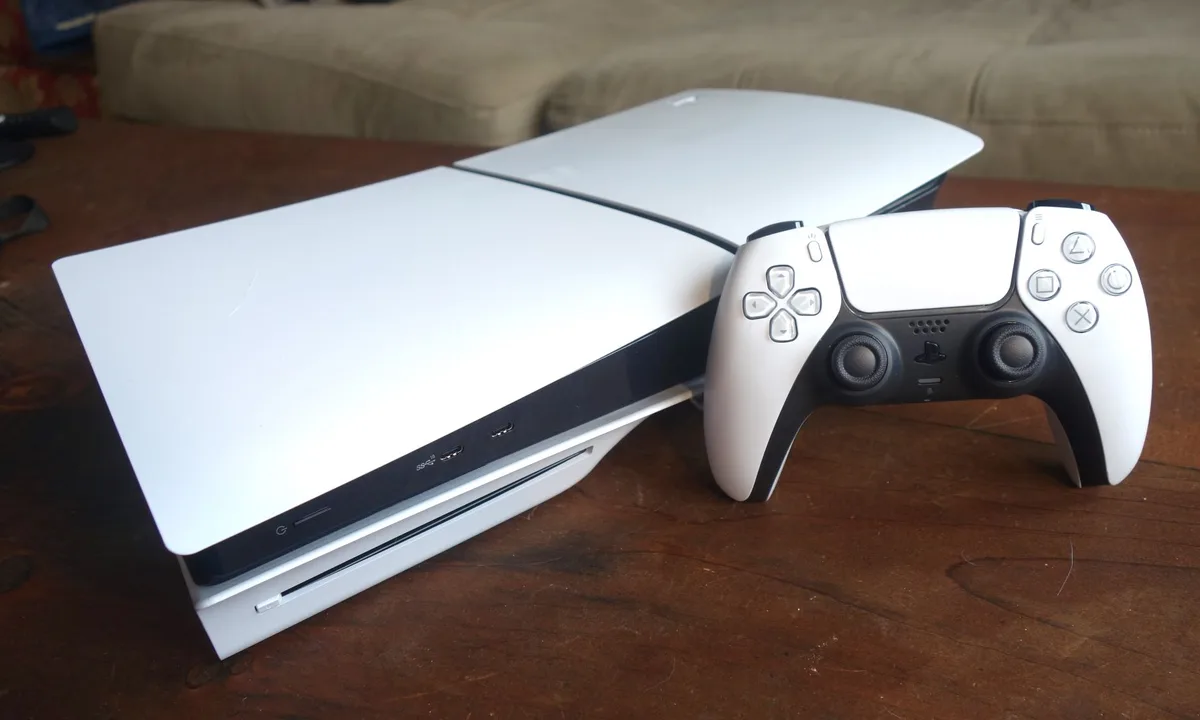
Comment installer IPTV sur PS5 : Un guide complet pour accéder à des milliers de chaînes
La PS5 est devenue bien plus qu’un simple divertissement gaming.
De nombreux utilisateurs ne savent toujours pas que leur console PlayStation 5 peut être utilisée comme un véritable centre de streaming multimédia.
En installant une application IPTV sur sa PS5, on accède à des contenus bien au-delà des catalogues traditionnels.
Ce guide vous explique comment installer IPTV et faire de votre PS5 une plateforme de télévision connectée avec IPTV.

IPTV Smarters Pro sur PS5 : Disponibilité
Pour télécharger IPTV Smarters Pro sur la PS5, il n’y a pas d’option disponible nativement sur le PlayStation Store.
IPTV Smarters Pro est développé pour Android, iOS et Windows, mais n’a pas d’application officielle pour le PlayStation Network.
Vous pouvez plutôt regarder l’IPTV sur PS5 à l’aide du navigateur web de la console, d’un lecteur basé sur le web, ou en passant par Plex comme tiers pour diffuser le contenu.
Pourquoi utiliser IPTV sur PS5
La PS5 propose une expérience de streaming vraiment intéressante pour profiter d’IPTV sur PS5.
Contrairement à un ordinateur ou à une simple box, la console possède une interface intuitive et une puissance de traitement qui lui permet de gérer sans problème du contenu en 4K.
Avec votre PS5, les chaînes IPTV apparaissent directement sur le grand écran de votre salon, sans qu’il soit besoin d’ajouter du matériel.
Son principal avantage, c’est sa polyvalence.
Une PS5 équipée d’IPTV n’est plus seulement une console de jeu.
Vous avez accès à vos chaînes préférées et aux contenus à la demande, le tout depuis une seule interface familière.
La connexion Ethernet possible et l’interface optimisée de la PS5 assurent une qualité de streaming stable.
Applications IPTV compatibles avec la PS5
Le PlayStation Store propose plusieurs applications IPTV compatibles avec la PS5.
IPTV Smarters Pro demeure l’une des meilleures applications IPTV pour cette plateforme.
Plex est une bonne alternative pour les utilisateurs disposant d’un serveur Plex.
Bien que destiné à la vidéo à la demande de manière traditionnelle, Plex peut aussi diffuser du contenu IPTV via internet grâce à ses fonctionnalités de streaming.
Pour ceux qui veulent utiliser l’IPTV sur PS5 sans appli native, Plex propose une solution acceptable, bien qu’elle nécessite une configuration préalable du serveur.
Méthodes pour accéder à l’IPTV sur PS5
• Plex intermédiaire : installez l’application Plex sur votre PS5 et configurez-la pour diffuser votre playlist IPTV, ce qui est une méthode courante pour obtenir la fonctionnalité IPTV.
• Solution par navigateur web : Les utilisateurs peuvent tenter d’accéder à un lecteur IPTV en ligne à travers le navigateur restreint de la PS5 afin de visionner du contenu.
• Applications de streaming alternatives : Bien que Smarters Pro soit compatible avec Android et Windows, d’autres services de streaming compatibles avec le Web peuvent figurer dans l’onglet « Médias », situé en haut à gauche de l’écran d’accueil de la PS5.
Comment mettre IPTV sur PS5 : Procédé pas à pas Mise en place préalable
Avant d’installer une application IPTV sur votre PS5, assurez-vous que votre connexion à Internet est stable.
Une connexion Ethernet offre une meilleure stabilité qu’une connexion WiFi pour le streaming de haute qualité.
Votre PS5 doit également avoir assez d’espace de stockage pour l’application.
Vérifiez si votre PS5 dispose de mises à jour logicielles.
Accès à la boutique PlayStation
• Allumez votre PS5 et rendez-vous dans le PlayStation Store.
• Cherchez « IPTV Smarters Pro » ou l’application IPTV de votre choix.
• Choisissez l’application et commencez le téléchargement.
Configuration de votre service IPTV
Après avoir téléchargé l’application, exécutez-la.
Pour mettre en place IPTV sur votre PS5, il vous faut saisir vos identifiants ou bien votre lien de flux IPTV.
Il existe deux principaux formats : les fichiers M3U et les codes d’accès Xtream Codes.
Votre fournisseur IPTV vous donnera l’une de ces deux méthodes.
Saisissez votre flux IPTV suivant le format requis par votre application.
Veuillez patienter pendant que l’application charge vos chaînes IPTV.
Accéder à vos chaînes
Une fois complètement chargé, il devient très facile de parcourir vos chaînes préférées.
Sur PS5, l’interface IPTV présente généralement les chaînes classées par catégories.
Selon votre abonnement IPTV, vous pouvez regarder la télévision en direct ou accéder aux contenus à la demande.
Comment regarder du contenu sur PS5?
Pour regarder la télévision sur une PS5, rendez-vous dans l’onglet « Media » sur l’écran d’accueil et téléchargez des applications de streaming telles que Netflix, Disney+, YouTube ou Tubi.
• Accès au contenu : Cliquez sur l’onglet « Media » situé en haut à gauche de l’écran d’accueil, puis explorez des applications telles que YouTube, Netflix, Crunchyroll et Amazon Prime Video.
• Applications TV gratuites : des applis comme Tubi vous proposent des films et des séries gratuits.
Optimisation de l’expérience IPTV sur PS5
Pour profiter au mieux de votre expérience IPTV sur PS5, modifiez les paramètres de streaming de votre application.
Dans la plupart des applications, on peut choisir la qualité de diffusion.
Configurez suivant votre connexion internet : en cas d’excellente bande passante, choisissez la 4K ou le FHD. Pour une connexion plus modeste, restez en HD.
Assurez-vous de mettre régulièrement à jour votre PS5 en termes de logiciels.
Les applications IPTV sont régulièrement mises à jour afin d’améliorer leur stabilité et leurs performances.
Conseils et renseignements techniques
• Vérifiez que votre service IPTV est légal car IPTV Smarters Pro n’est qu’un lecteur.
• Pour garder une connexion internet stable, utilisez le WiFi 5GHz ou l’Ethernet.
• Une bande passante trop faible entraîne une nette dégradation de la qualité du streaming.
• Pour une expérience de visionnage fluide et de qualité, il vous faut au minimum une connexion internet de 20 Mbps pour la HD et de 50 Mbps pour la 4K.
• Configuration matérielle : vérifiez que le câble HDMI est branché entre la PS5 et votre téléviseur, de préférence sur une entrée HDMI 2.1 pour une qualité optimale.
• Option de télécommande : la télécommande multimédia PS5 facilite la navigation et permet d’accéder directement aux services de streaming populaires.
Conclusión
Dans les deux cas, la PS5 peut être utilisée comme plateforme IPTV.
L’accès au contenu IPTV reste possible via application, navigateur ou Plex.
Une fois paramétrée, vous pouvez regarder chaînes, films et séries directement sur votre console.