
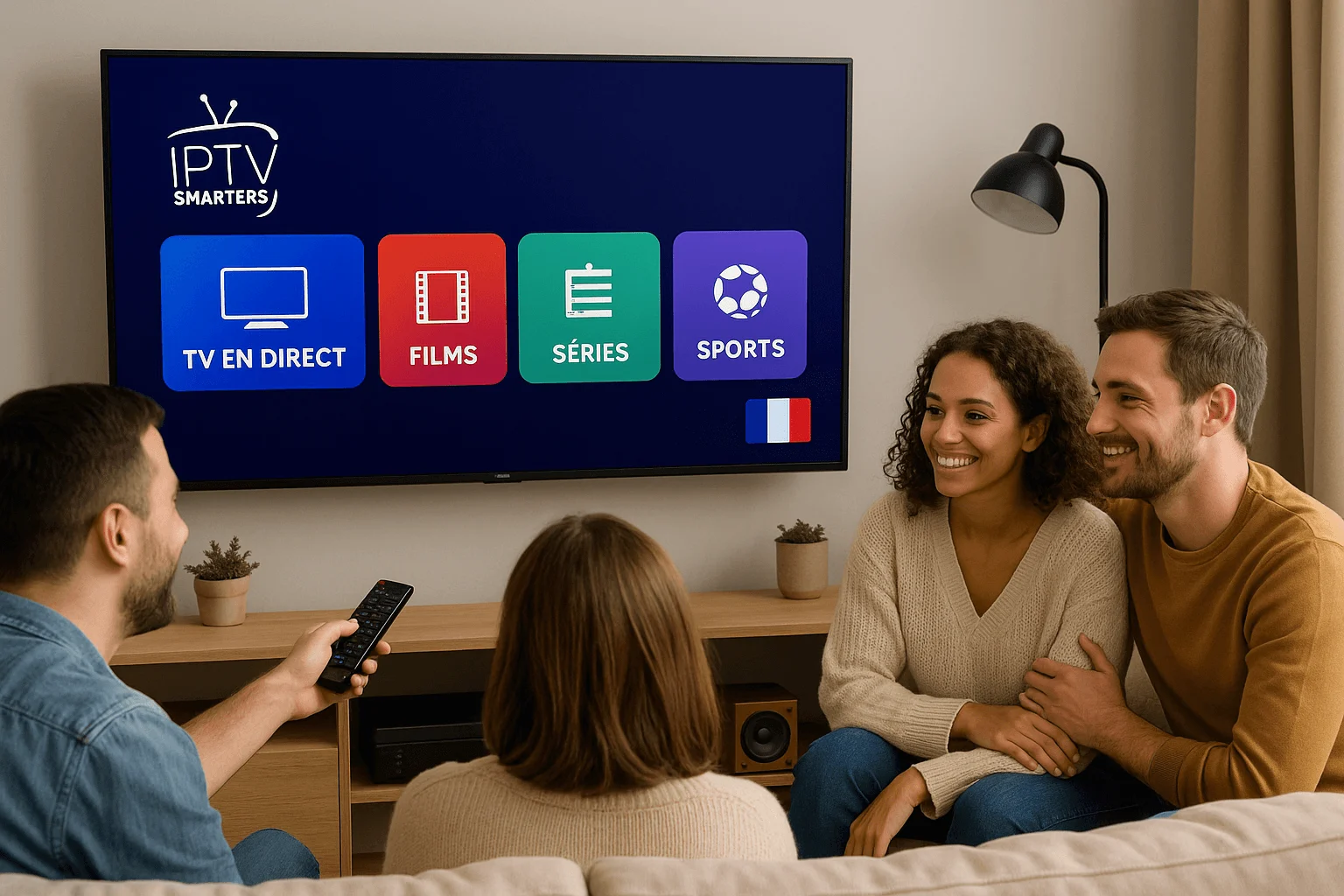
IPTV Smarters Pro — Ma review utilisateur (Les points forts et les points faibles)
J’utilise IPTV Smarters Pro depuis quelque temps déjà, sur plusieurs appareils, et on me pose souvent la question suivante : « Est-ce que ça vaut vraiment le coup ? »
Donc, voici mon avis très sincère, sans discours marketing mais seulement mon expérience quotidienne.
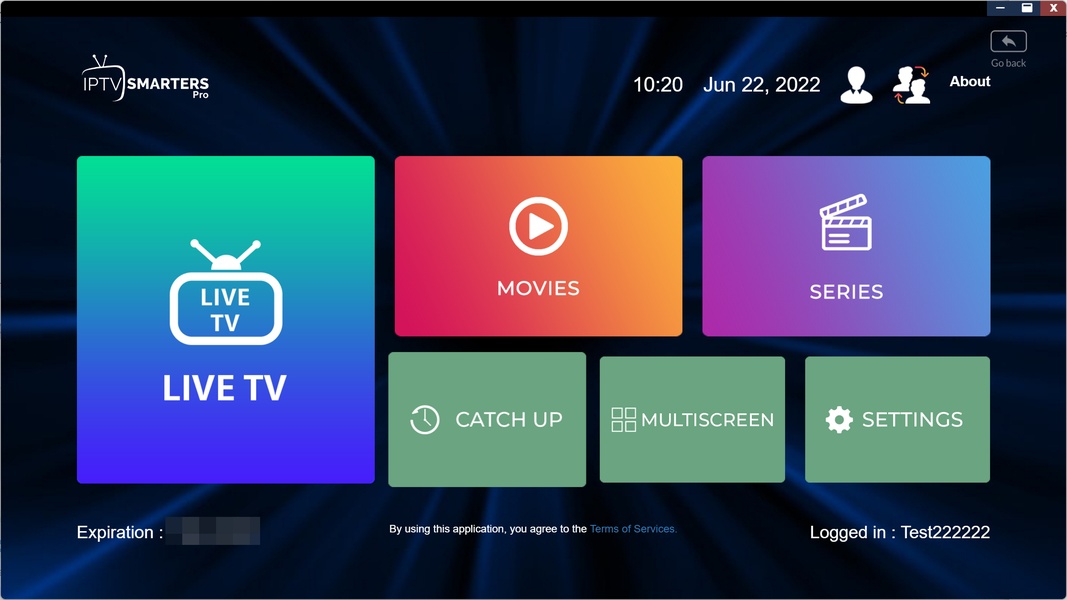
La première chose à savoir: c’est gratuit (vraiment gratuit)
Quand j’ai téléchargé l’appli, je me doutais bien qu’il y aurait un piège. Une petite « version premium » à 10 $, un abonnement payant pour avoir accès aux fonctionnalités de base, le genre de choses habituelles. Mais non! L’application est gratuite intégralement. Même la dite « version premium » qui débloque des fonctionnalités comme la recherche avancée est gratuite : il suffit de s’inscrire avec une adresse e-mail et un mot de passe, valider la commande (qui affiche 0,00 $) et c’est tout. Ça ne prend qu’environ deux minutes.
Ce qui débloque l’activation premium :
• Recherche avancée (recherche simultanée sur la TV en direct, les films, les séries et le replay)
• Options de configuration avancées
• Plus de choix en matière de mise en page et de thèmes
Pas de frais cachés, pas d’abonnement pour l’application elle-même. Vous ne payez qu’un fournisseur pour votre abonnement IPTV ; l’application n’est qu’un lecteur.
Installation : dépend de votre appareil.
Ce que vous vivez peut énormément dépendre du terminal que vous avez. Détails :
Sur Firestick : fonctionne très bien, mais il faut l’installer manuellement
Smarters Pro ne se trouve pas sur l’Amazon Appstore. Vous devrez l’installer vous-même avec l’application Downloader. Voici comment procéder :
• Installez “Downloader” depuis la recherche Amazon
• Activez “Applications provenant de sources inconnues” dans les options des développeurs.
• Téléchargez le fichier APK sur le site officiel de Smarters
• Installez-le avec Downloader
Cela peut vous paraître technique, mais en réalité, une fois que vous l’avez fait, c’est une opération de 5 minutes. Après l’installation, un conseil primordial et souvent oublié : si on vous demande si votre appareil est une « TV » ou un « Mobile », répondez toujours « TV ». Même sur une tablette. Des utilisateurs passant en mode Mobile ont rencontré des plantages aléatoires ; le retour en mode TV règle le problème.
Sur téléphones et tablettes Android — Expérience complète
Téléchargez le fichier APK sur le site officiel de Smarters (et non pas sur le Play Store, car l’application n’y est pas toujours disponible pour des raisons liées à l’IPTV). Installez-le, sélectionnez le mode TV même s’il s’agit d’un téléphone (c’est important : le mode Mobile fait planter beaucoup d’appareils), et c’est tout !
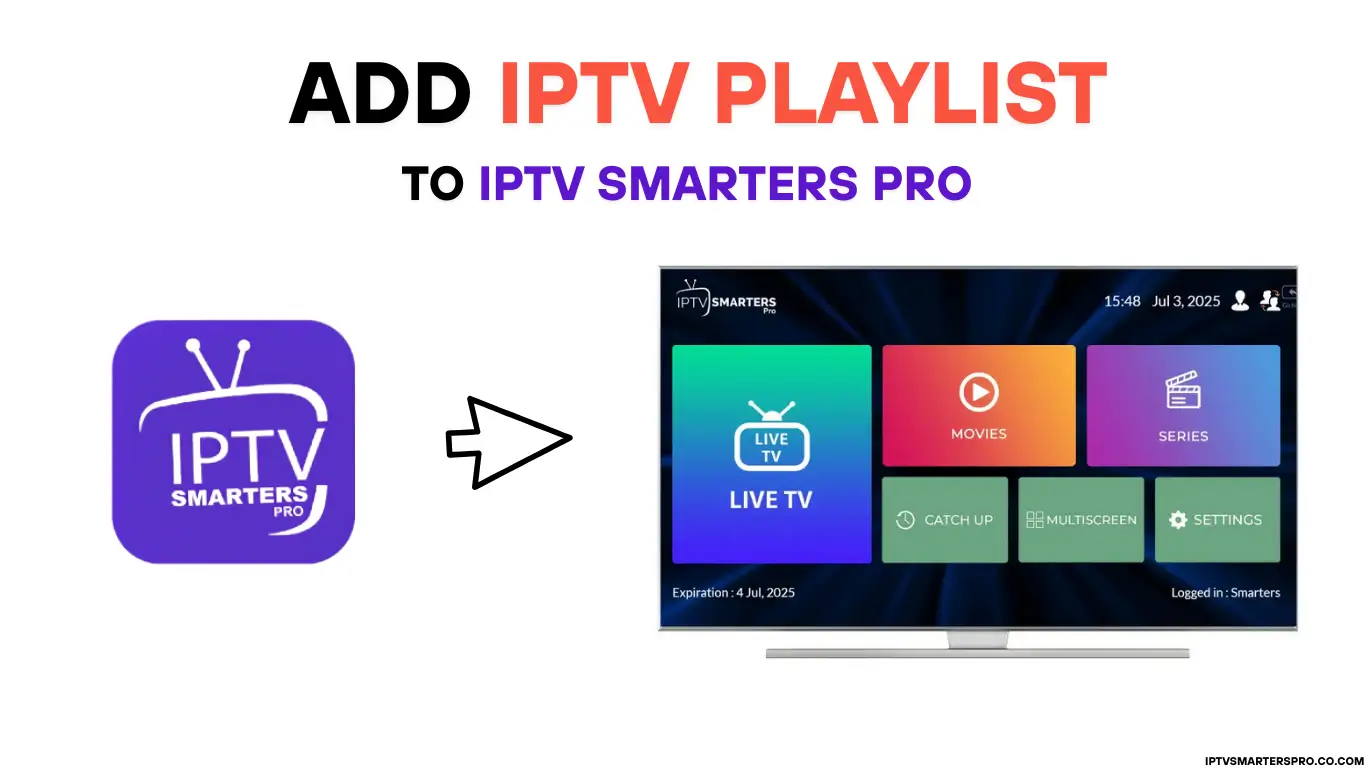
Sur Windows et Mac – Fonctionnement irréprochable
Sous Windows, téléchargez le programme d’installation et exécutez-le comme n’importe quelle application. Sous macOS, c’est un fichier DMG ; déposez-le dans le dossier Applications. macOS va au départ vous bloquer car il ne provient pas de l’App Store, allez alors dans Réglages > Confidentialité et sécurité et cliquez sur « Ouvrir quand même ». L’opération dure une minute, après laquelle l’application fonctionne normalement.
Déception sur iPhone/iPad
C’est le point faible principal de tout l’écosystème. Sur iOS, l’App Store ne propose pas « IPTV Smarters Pro », mais « Smarters Player Lite ». Cette version est très limitée :
• Les longues listes de lecture IPTV ne se chargent pas entièrement : certaines chaînes, épisodes ou séries entières peuvent ne pas apparaître.
• Il n’est pas possible d’enregistrer la télévision en direct.
• Aucun lecteur externe n’est compatible (ni VLC, ni MX Player).
• Dans l’ensemble, l’application propose moins de fonctions.
Si vous êtes sur un appareil Apple, prévoyez une expérience bien moins performante que sur Android.
Pour les Smart TV Samsung/LG : à proscrire.

Soyons honnêtes : l’appli est disponible sur le LG Content Store et le Samsung Store, mais elle ne fonctionne pas bien. Ces téléviseurs tournent sous des systèmes d’exploitation propriétaires (Tizen, WebOS) qui ne donnent pas suffisamment de mémoire et de puissance de traitement aux applications.
Problèmes posés :
• Le format vidéo HEVC est difficile à décoder.
• Le format audio EAC3 pose des problèmes.
• Les chaînes à 50 images/seconde ou plus sont saccadées (fluide sur Android, saccadées sur Samsung/LG).
• Pour que la connexion fonctionne sur ces téléviseurs, votre fournisseur IPTV doit enregistrer l’adresse de son serveur auprès de WHMCSSMARTERS.
• L’application peut être retirée de la boutique de contenu sans préavis.
Si vous n’avez qu’un téléviseur Samsung ou LG, ça marche. Si, par contre, vous disposez d’un autre appareil (Firestick, boîtier Android, Nvidia Shield), utilisez-le de préférence.
Sur navigateur Web : ça marche, mais avec des limites.
Une version web est disponible à l’adresse suivante : webtv.iptvsmarters.com. Vous pouvez vous connecter et visionner du contenu en streaming sans avoir à installer quoi que ce soit. Le problème vient du fait que le navigateur limite la compatibilité des codecs vidéo et audio. Le HEVC (courant dans les flux 4K) n’est pas supporté. Mes tests montrent que Firefox gère plus de codecs que Chrome, Safari ou Edge. Pratique en tant que solution de secours lorsque vous utilisez l’ordinateur de quelqu’un d’autre, mais pas comme solution principale.
Ajoutez votre playlist — Xtream Codes est la solution
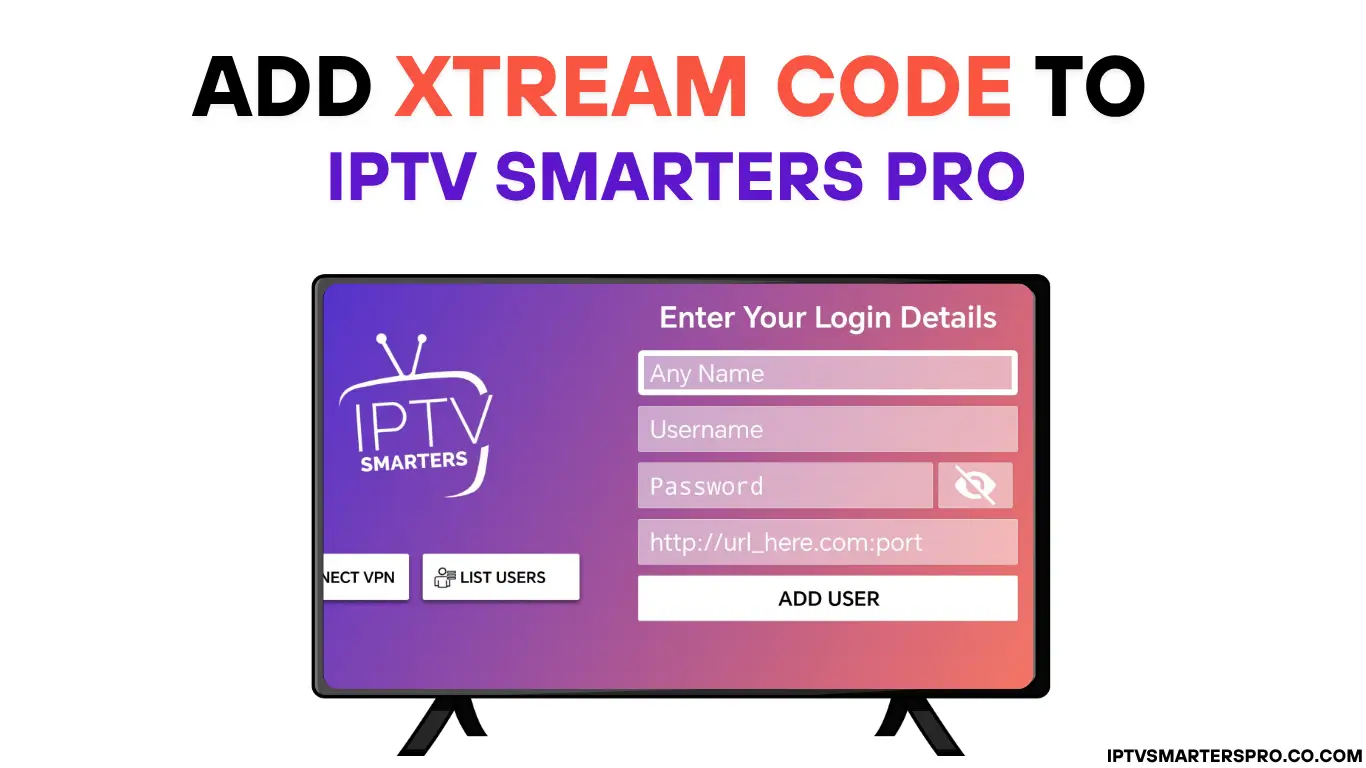
Quand vous lancez l’application pour la première fois, elle vous demande comment ajouter votre playlist. Vous avez le choix entre plusieurs options, mais l’API Xtream Codes reste la plus performante. Votre fournisseur vous donne un nom d’utilisateur, un mot de passe et une URL de serveur : trois champs simples et rapides à remplir.
Si vous optez pour l’option M3U, demandez à votre fournisseur le format « M3U avec options » (aussi nommé M3U_Plus). Le format M3U standard ne permet pas de bien organiser vos playlists par catégories, ce qui peut rendre l’affichage désordonné.
Des playlists multiples ? Pas de problème !
Pour ajouter une chaîne à vos favoris, allez dans le Gestionnaire de profils (icône de personne en haut à droite), cliquez sur “Ajouter un utilisateur” et entrez vos identifiants. Vous pouvez changer de playlist à tout instant. Chaque playlist a sa propre liste de favoris, très pratique car…
Les favoris : c’est la fonctionnalité que j’utilise le plus, mais elle a un défaut
Pour ajouter une chaîne aux favoris, il suffit de maintenir appuyé OK sur la télécommande, de sélectionner « Ajouter aux favoris » et un coeur rouge s’affiche. Dans la TV en direct, la catégorie « Favoris » s’affiche automatiquement en haut de votre liste de catégories. Vous pouvez aussi ajouter des films et des séries à vos favoris.
Le problème est que les favoris sont enregistrés localement sur chaque appareil. Si je réinstalle l’appli, si je change de Firestick, ou si ma femme configure son propre appareil, je dois réajouter tous mes favoris. Il n’y a pas de synchronisation sur le cloud. Après avoir méticuleusement trié plus de 50 favoris, ça en devient vite agaçant.
Multi-écrans : une fonctionnalité géniale, mais avec un hic
Vous voulez regarder deux matchs de football en même temps ? Smarters Pro divise l’écran en quatre flux simultanés. Affichage d’image dans l’image, côte à côte, affichage en quatre quadrants : le tout est intégré.
Le hic, c’est que personne ne vous le dit au départ : le multi-écrans nécessite plusieurs connexions à votre abonnement IPTV. En général, la plupart des fournisseurs ne vous donnent qu’une seule connexion, donc qu’un seul flux en même temps. Pour le multi-écrans, il faut demander à votre fournisseur 2, 3 ou 4 connexions, ce qui coûte généralement plus cher.
Il en est de même pour l’enregistrement. Pour enregistrer une chaîne tout en regardant une autre, il vous faut au moins deux connexions.
Enregistrement TV direct : OK, mais pas d’enregistrement programmé.
En appuyant longuement sur une chaîne en direct, vous pouvez enregistrer celle-ci en choisissant « Démarrer l’enregistrement ». Vous choisissez ensuite un nom, une durée et un emplacement d’enregistrement. Ça fonctionne très bien sur Android et Firestick.
Son inconvénient majeur réside dans le fait que l’enregistrement programmé n’est pas possible. Impossible de programmer l’enregistrement : il faut être là au bon moment pour démarrer l’enregistrement. Les développeurs (WHMCSSMARTERS) ont confirmé que cette fonctionnalité était prévue, mais aucune date de sortie n’a été communiquée. Si vous voulez programmer des enregistrements, TiviMate ou XCIPTV sont plus performants.
En outre, l’enregistrement n’est pas disponible sur les versions iOS, Samsung et LG.
Lecteurs externes : une solution performante aux flux problématiques
Il se peut que le lecteur intégré ne lise pas correctement certaines chaînes ou certains films, en particulier les contenus 4K ou HEVC. Dans ce cas, vous pouvez installer VLC ou MX Player sur votre appareil et les définir comme lecteurs externes pour les films, les séries ou la télévision en direct (chaque section indépendamment).
Important : cette fonctionnalité n’est disponible que sur Android et Firestick. Elle ne fonctionne pas sur iOS, ni sur les appareils Samsung/LG, ni sur la navigation web. Si vous êtes sur Android ou Firestick et que vous avez des problèmes avec un flux, installer VLC règle généralement le problème.
Guide électronique des programmes (EPG) : Fonctionne correctement avec votre fournisseur.
L’EPG se remplit automatiquement à partir du flux de votre fournisseur, et vous montre les programmes en cours et ceux à venir. Vous pouvez aussi ajouter votre propre source EPG personnalisée si le guide de votre fournisseur est de mauvaise qualité. Un bouton « Actualiser l’EPG » permet de remédier à une éventuelle désynchronisation.
Une section séparée appelée « En direct avec EPG » montre une grille complète de toutes les chaînes d’une catégorie et de leur programmation : très utile pour trouver un film ou une série qui passe plus tard dans la semaine.
Format de flux: La solution trop souvent oubliée
Les paramètres comportent l’option « Format de flux » avec deux possibilités :
• MPEGTS (.ts) : le format par défaut qui fonctionne avec la majorité des utilisateurs.
• HLS (.m3u8) : mieux adapté aux connexions internet instables ou lorsque votre FAI limite le trafic IPTV.
Si vous avez des soucis de buffering aléatoires malgré une connexion qui fonctionne correctement par ailleurs, essayez de passer au format HLS. Ça m’a sauvé la mise d’innombrables fois sur des connexions où mon FAI manipulait clairement le trafic de streaming.
VPN — anciennement intégré, désormais requis
Les versions antérieures de Smarters Pro incluaient un VPN. À partir de la version 4, cette fonctionnalité a été retirée. Si votre opérateur télécom limite le débit de l’IPTV ou si vous voulez garder votre confidentialité, vous devez installer sur votre appareil une application VPN dédiée (comme NordVPN, Surfshark ou Proton).
Ce que j’aime vraiment
• L’interface est simple et intuitive : trois sections principales (TV en direct, Films, Séries), des catégories claires et une interface épurée.
• Reprise de la lecture en VOD : vous reprenez la lecture exactement là où vous vous êtes arrêté, même en fermant l’application.
• Prise en charge de 20 langues : des traductions de qualité et non du simple traducteur automatique.
• Plusieurs profils : un pour moi et un pour les enfants (avec contrôle parental protégé par mot de passe).
• Test de débit intégré : vérifiez rapidement votre connexion sans quitter l’application.
• Lecteur externe par catégorie : je me sers du lecteur intégré pour la TV en direct et de VLC pour les films. Ça marche à merveille.
• Prime de licence gratuite, j’insiste, car c’est rare. La plupart des applis gardent des fonctionnalités pour les abonnements payants, pas celle-ci.
Ce qui me gêne:
• Seuls les favoris locaux sont disponibles, et le manque de synchronisation avec le cloud est son point faible le plus important.
• La version iOS (Smarters Player Lite) est allégée, à peine utilisable pour les longues listes de lecture.
• L’application tourne mal sur les Smart TV Samsung/LG — problèmes de codec et de performances.
• Pas de programmation d’enregistrement — prévu comme d’habitude.
• Il n’est pas disponible sur l’Amazon Appstore : l’installation manuelle est simple, mais peut être intimidante pour les non-initiés.
Utilisateurs avertis
• Stalker Portal non pris en charge pour le moment — en cours de développement
• Bug du mode Appareil : si vous ne choisissez pas « TV » dans la configuration, des crashs sont à craindre.
Pour qui est cette application ?
Idéal lorsque :
• Que vous utilisiez un Firestick, une télé Android, un téléphone Android, Windows ou Mac.
• Vous voulez un lecteur simple et fonctionnel sans avoir à passer des heures sur les paramètres.
• Vous avez plusieurs appareils et vous n’avez pas peur de réajouter vos favoris sur chacun d’entre eux.
• Vous voulez utiliser des lecteurs externes, comme VLC, pour les flux complexes.
• Vous désirez gérer plusieurs listes de lecture pour différents fournisseurs.
À proscrire si :
• Si vous utilisez principalement iOS ou des téléviseurs Samsung/LG, privilégiez les applications conçues pour ces plateformes.
• Il vous faut enregistrer des programmes (TiviMate est une meilleure option).
• Vous voulez que vos favoris soient synchronisés dans le cloud sur tous vos appareils.
• Vous voulez personnaliser en détail chaque élément de l’interface utilisateur ? (TiviMate est encore une fois une meilleure option).