

DNS Freebox : comment modifier les DNS facilement.
OK, simplifions.
Si un jour tu allumes ton téléphone ou ton PC… ça ne fonctionne pas bien.
Un site ne s’ouvre pas. Une application ne fait rien.
Tu rallumes le Wi-Fi, ça marche… puis ça recommence.
Honnêtement, ce n’est souvent pas ta connexion.
Ce ne sont que des DNS.
Et presque personne n’y pense.
 Get IPTV Now – WhatsApp Support
En réalité, qu’est-ce que le DNS ?
On va éviter les mots difficiles.
Le DNS est seulement un traducteur.
Toi, tu fais un site normal: google.com
Votre appareil ne saisit pas ça. Il lui faut une adresse numérique, une IP.
C’est le DNS qui s’en charge :
Il prend « google.com » et le transforme en une adresse que ton appareil peut comprendre.
Sans DNS, l’internet ne serait pas utilisable pour un utilisateur classique.
Tu devrais mémoriser des suites de chiffres pour chaque site… c’est impossible.
Le problème avec les DNS de Free
Ta Freebox utilise par défaut les DNS de Free.
Ils marchent, oui.
Mais en réalité :
C’est parfois lent, ça bloque sans raison et certains sites ne s’ouvrent pas.
Et le pire, c’est que tu crois que ça vient de ton Wi-Fi ou de ta fibre.
Mais non.
C’est seulement le DNS qui pose problème.
Pourquoi changer les DNS ?
Soyons honnêtes.
Les gens ne modifient pas leurs DNS pour le fun.
Ils le font parce que ça améliore les choses.
En réalité :
navigation plus rapide (surtout sur certains sites)
moins de messages “site inaccessible”
moins d’étranges bugs, une connexion parfois plus stable
Et parfois, ça règle des problèmes que tu traînes depuis longtemps sans que tu saches pourquoi.
Choix de DNS (faciles et efficaces)
Pas besoin de chercher un tas d’options.
Voici les plus courants :
Google DNS
8.8.8.8, 8.8.4.4
Rapide et stable.
Mais bon… la vie privée, on sait ce que c’est.
Cloudflare (le plus utilisé actuellement)
1.1.1.1 1.0.0.1
Très vite.
Et surtout plus propre en matière de données.
C’est celui que la plupart utilisent à présent.
OpenDNS
208.67.222.222, 208.67.220.220
Plus centré sur la sécurité, le filtrage et le contrôle.
Moins courant, mais utile dans certains cas.
Si vous voulez un conseil net :
➡️ prends Cloudflare et lance-toi.
Comment changer les DNS sur la Freebox
C’est là que ça devient réel.
En fait, c’est facile.
Étapes
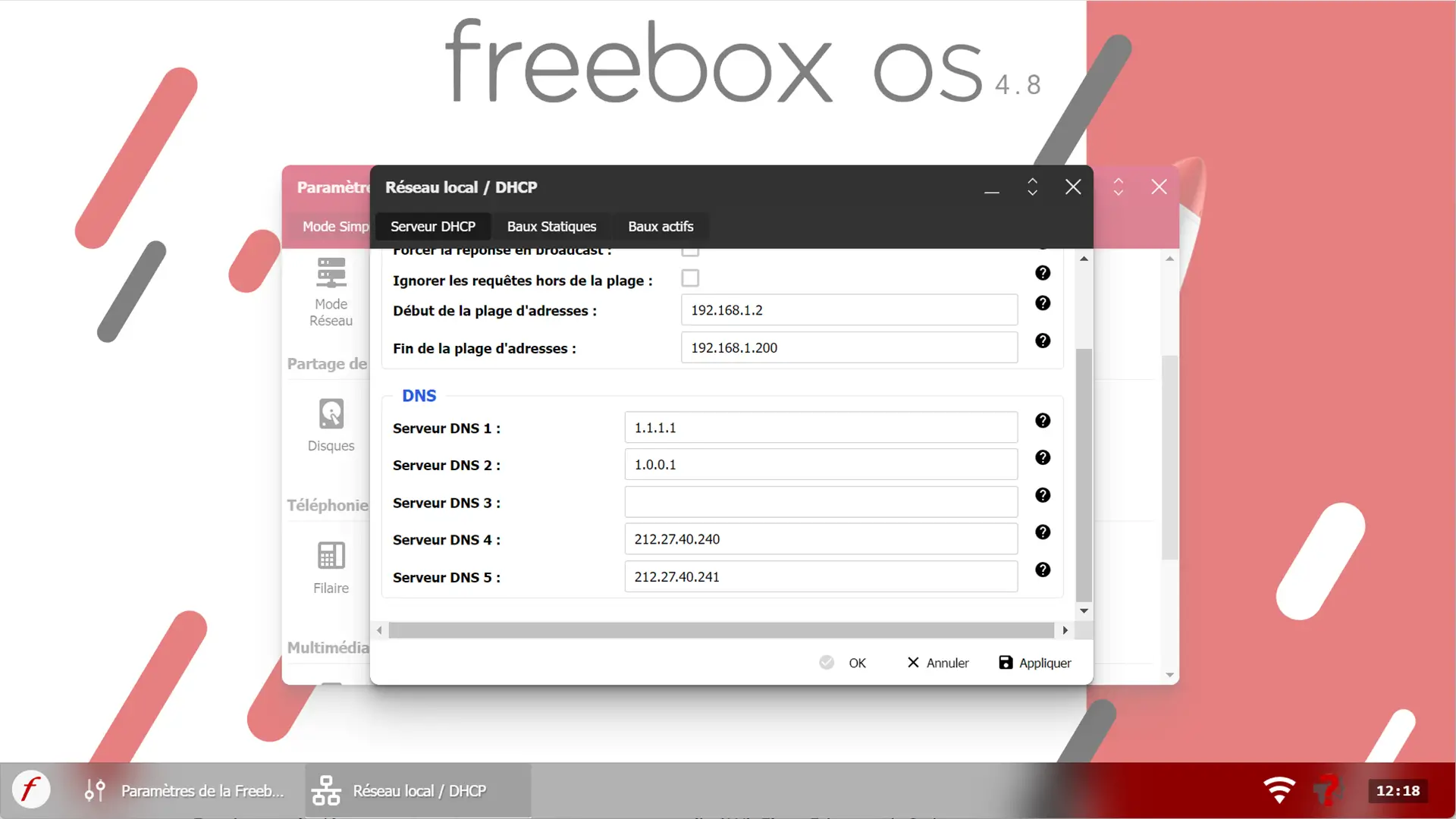
Ouvre ton navigateur et rends-toi sur : 👉 mafreebox.freebox.fr.
Connecte-toi et va dans :
➡️ Paramètres de la Freebox
➡️ Mode avancé
➡️ DHCP.
Là, tu es sur DNS.
Ce que tu dois faire exactement
Tu verras plusieurs enregistrements DNS.
Ne supprimez pas ceux de Free.
Fais simplement ceci :
Tu places les DNS Free en bas (DNS 4, DNS 5) et tes nouveaux DNS en haut.
Par exemple :
DNS 1 → 1.1.1.1
DNS 2 → 1.0.0.1
Tu es d’accord.
Le truc que personne n’oublie
C’est là que beaucoup se trompent.
<sent>Après avoir modifié le DNS :</sent>
➡️ redémarrez la Freebox
OU
➡️ éteignez et rallumez le Wi-Fi
Sinon, cela ne sert à rien.
Les appareils utilisent toujours les anciens DNS.
Pourquoi le faire sur la Freebox et non pas sur chaque appareil ?
C’est simple.
Lorsque tu changes les DNS sur la box :
Ton téléphone, ton PC, ta télé, toutes tes apps… utilisent les nouveaux DNS.
Tu ne fais rien, d’un appareil à l’autre.
C’est général.
Et c’est bien plus propre, d’ailleurs.
Si cela ne fait rien
Soyons exacts.
Parfois… ça ne fait rien changer.
Dans ce cas:
Redémarre la box et ton appareil.
essaie de passer à un autre DNS, par exemple Google au lieu de Cloudflare.
Vérifie que les chiffres sont justes. Ça arrive souvent d’enlever les espaces.
Et surtout;
Remets les DNS de Free pour pouvoir comparer.
C’est seulement ainsi que l’on peut savoir si cela fait vraiment une différence.
Faites attention à la télé Free
Un petit détail que beaucoup apprennent tard.
Certains services TV de Free ont leurs propres serveurs DNS.
Donc, si jamais:
La télé fonctionne mal, certaines chaînes ne s’affichent plus.
Sois simple.
➡️ garde les DNS Free en DNS secondaire
Ainsi, tout va bien.
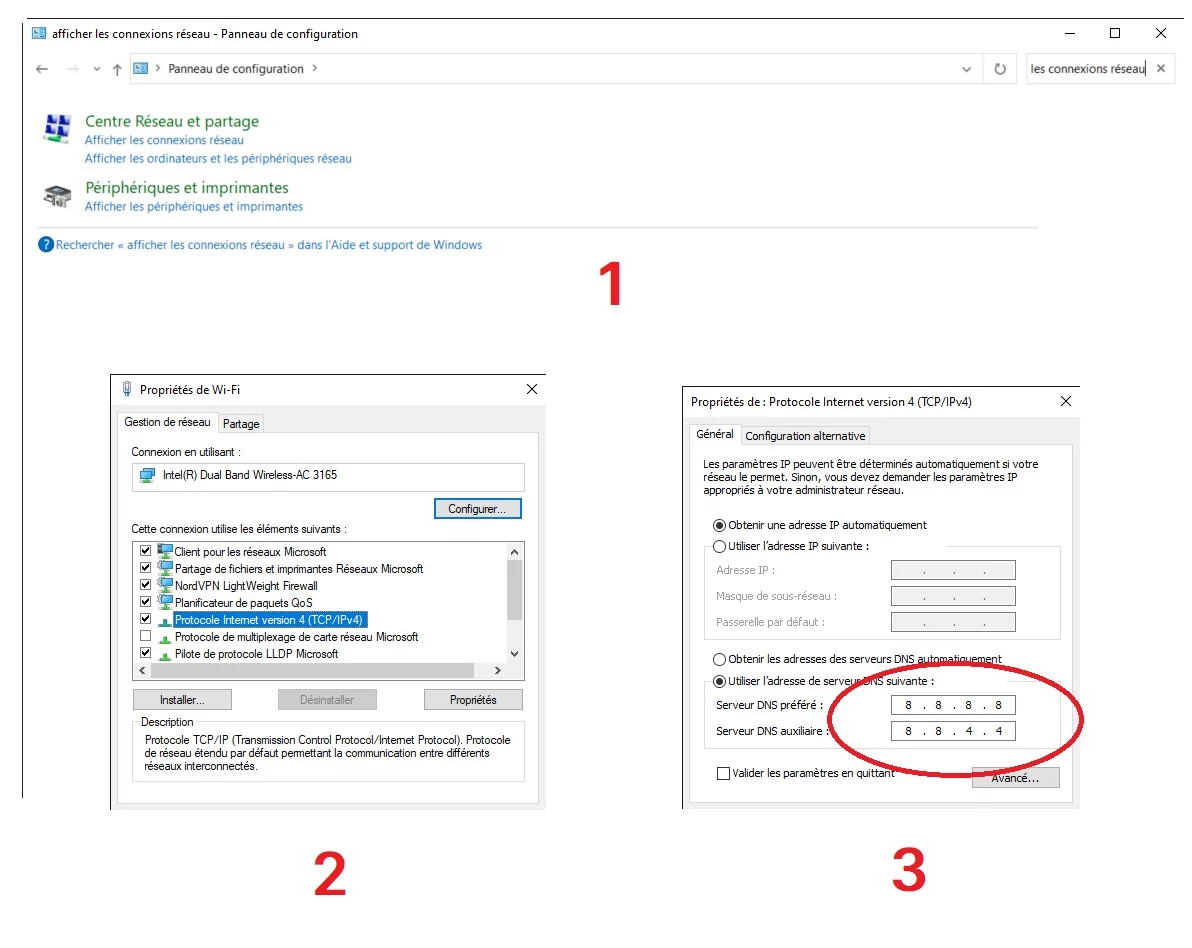
Et changer les DNS sur l’ordinateur ?
Oui, tu peux y arriver.
Mais franchement… à quoi ça sert si tu l’as déjà fait sur la Freebox.
C’est que la box s’occupe de tout.
Oublié, sauf dans un cas spécial.
Ce qu’il faut retenir (et ne pas multiplier)
Modifier les DNS n’est pas une solution miracle.
Si vous avez une connexion internet lente car :
Ton débit est lent
ton Wi-Fi est mauvais
et ton réseau est chargé.
➡️ cela ne changera rien.
Mais si le problème vient de la résolution DNS (et c’est souvent le cas) :
➡️ là, tu sens la différence.
Est-ce vraiment la peine ou pas ?
Yes.
Parce que :
Ça ne te prend que 2 minutes
c’est gratuit
et tu ne prends aucun risque.
Et ça règle parfois des problèmes qui te cassent les pieds depuis des jours.
Conclusion (simple)
Si votre connexion internet se comporte de façon étrange sans raison apparente :
Teste les DNS.
Il n’y a pas de danger pour toi.
Et après, tu ne le touches plus.
Voilà, c’est fait.