
Comment installer et régler Smarters IPTV sur PS3 et PS4 (Guide simple et pratique)
Si tu es sur PlayStation et que tu veux utiliser IPTV, tu t’es sûrement demandé cela :
👉 Peut-on installer IPTV Smarters Pro directement sur PS3 ou PS4 ?
La réponse brève :
Non, pas directement. Mais il y a une solution simple qui marche.
Dans cet article, on va te parler de la vérité, sans te faire perdre de temps :
Pourquoi ça ne fonctionne pas en direct ?
Comment utiliser IPTV sur PS3 ou PS4 ?
La meilleure façon de bien configurer
Les erreurs à éviter

Get IPTV Now – WhatsApp Support
❌ Peut-on mettre IPTV Smarters Pro sur PS3 ou PS4 ?
Soyons clairs dès le départ.
👉 IPTV Smarters Pro n’est PAS accessible sur :
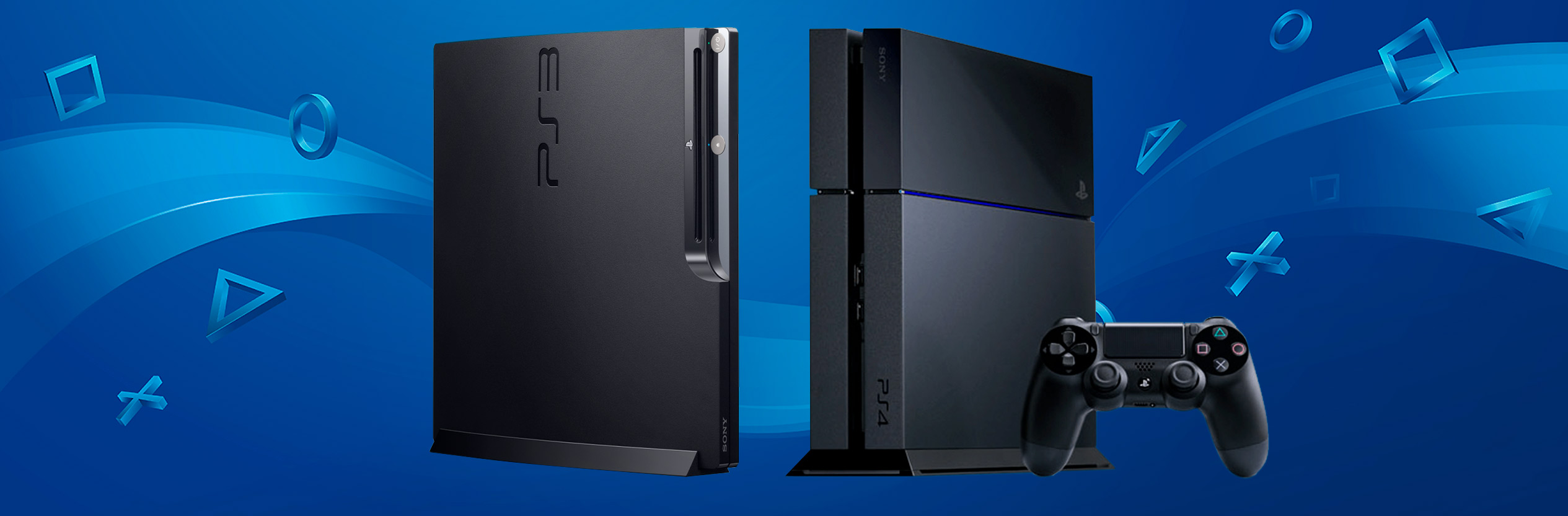
PlayStation 3
PlayStation 4
Pourquoi ?
Parce que :
Sony n’autorise pas l’installation d’applications IPTV venant de l’extérieur.
Il n’y a pas de Play Store ou d’APK sur la PlayStation.
Le système est fermé.
Donc si tu veux :
👉 « Télécharger IPTV Smarters sur PS4 » → ce n’est pas officiel.
✅ La méthode qui marche.
Même si tu ne peux pas installer l’app directement, tu peux utiliser IPTV sur PS3 ou PS4 avec :
👉 Le navigateur web inclus
C’est la seule méthode sûre.
📌 Méthode 1 : Regarder IPTV avec le navigateur de la PS4 / PS3
Étapes faciles :
Allume ta PS3 ou ta PS4.
Ouvre le web.
Accède à un portail IPTV qui fonctionne (fourni par ton service IPTV)
Entre tes identifiants :
Nom d’utilisateur
Mot de passe
URL du serveur
Démarre le streaming
👉 C’est facile, mais restreint :
Interface moins facile à utiliser
Pas toutes les options disponibles
La qualité dépend du navigateur.
⚠️ Cette méthode a des limites.
Il est important d’être honnête.
Utiliser IPTV sur PS4 avec le navigateur :
Interface simple
Moins vite
❌ Moins stable qu’une vraie application
👉 Ça fonctionne… mais ce n’est pas idéal.
✅ Meilleure option (suggérée)
Si tu veux une vraie expérience de télévision par Internet :
👉 Utilise un appareil branché à ta TV.
Par exemple :
Clé Fire
Boîtier Android
Téléviseur intelligent
Et mets en place directement :
📌 Pourquoi cette solution est meilleure ?
Avec IPTV Smarters Pro sur un appareil qui fonctionne, tu as :
Interface simple
Navigation rapide
Accès total :
Télévision en direct
Films
Séries
Rejouer
Meilleure qualité vidéo
👉 Pas du tout comme le navigateur PS4
📌 Comment mettre en place IPTV Smarters (méthode conseillée)
Étape 1 : Installer IPTV Smarters Pro
Sur :
Clé Fire TV
Android
Smartphone
Étape 2 : Lancez l’application
Une fois que c’est installé, ouvre l’app.
Étape 3 : Sélectionner le type de connexion
👉 « Se connecter avec l’API Xtream Codes »
Étape 4 : Mets tes identifiants IPTV.
Tu dois rentrer :
Nom d’utilisateur
Mot de passe
URL du serveur
Étape 5 : Aller au contenu
Une fois que tu es connecté :
Les chaînes se chargent toutes seules.
Tu peux te déplacer facilement.
📌 Conseil : Utilisez la PS4 avec l’IPTV.
Même si IPTV ne marche pas sur PS4, tu peux :
👉 utiliser la PS4 comme écran
👉 et un Fire Stick ou une Android Box pour l’IPTV
C’est ce que la plupart des utilisateurs font.
📌 Problèmes courants (et solutions)
❌ IPTV ne marche pas sur le navigateur de la PS4
👉 Raisons possibles :
Identifiants incorrects
Site incompatible
👉 Solution :
Vérifiez les accès
Testez sur un autre appareil
❌ Mauvaise qualité de la vidéo
👉 Raison :
Limite du navigateur
👉 Solution :
Utiliser un appareil IPTV spécial
❌ Mise en mémoire tampon
👉 Raisons :
Internet lent, mauvaise optimisation.
👉 Solution :
Connexion stable par Ethernet si possible.
📌 Ce que tu dois savoir.
Beaucoup de personnes gaspillent leur temps ici.
👉 La PS3 et la PS4 ne sont PAS conçues pour l’IPTV.
Ce sont des jeux vidéo.
Donc :
Oui, tu peux regarder avec un navigateur, mais tu n’auras pas une expérience complète.
📌 Expérience utilisateur réelle.
Voici ce que la plupart des gens font aujourd’hui :
👉 PS4 pour jouer
👉 Fire Stick ou Android Box pour regarder la TV par Internet
Pourquoi ?
Parce que :
Plus rapide
Plus stable
Plus simple
📌 Conclusion
Si tu veux utiliser IPTV sur PS3 ou PS4, c’est facile :
👉 Pas d’installation directe
👉 Seulement par le navigateur (limité)
Mais si tu veux une vraie expérience :
👉 utilise un appareil qui fonctionne avec IPTV Smarters Pro
📌 Bref résumé
IPTV Smarters Pro ❌ pas disponible sur PS3 / PS4
Solution possible → un navigateur web
Meilleure option → Fire Stick / Android Box
Facile à configurer avec Xtream Codes.
Expérience idéale en dehors de la PlayStation
Si tu veux juste jeter un œil, le navigateur peut faire l’affaire.
Mais si tu le souhaites :
👉 qualité
👉 stabilité
👉 confort
Alors ne pousse pas trop sur PS4.
Passe directement à une vraie solution IPTV.