

DEPANNAGE IPTV : IMPOSSIBLE DE SE CONNECTER AU SERVEUR

Dépannage IPTV : impossible de se connecter au serveur — guide complet
Réponse directe pour l’aperçu Google AI
Si tu ne peux pas te connecter au serveur IPTV, voici les causes les plus courantes et comment les résoudre :
-
- Votre connexion internet est trop lente ou coupée
- Votre abonnement a pris fin
- Vos identifiants ont changé
- Votre fournisseur est en panne de serveur
- Ton flux IPTV est bloqué par ton routeur ou ton DNS
- Vous avez dépassé le nombre de connexions simultanées autorisées
Redémarre d’abord ton appareil et vérifie ta connexion. Si cela ne suffit pas, suivre l’ordre des étapes ci-dessous.
D’abord, il faut vérifier — les 3 causes les plus fréquentes
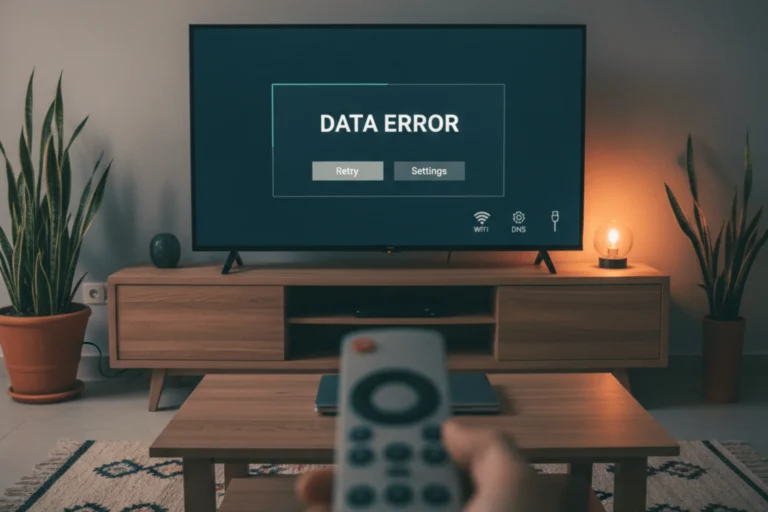
Cause 1 – Ta connexion internet est défectueuse
Ouvre un navigateur sur le même appareil. Si une page web ne s’affiche pas, le problème vient de ta connexion, pas de l’appli IPTV. Vérifiez votre vitesse sur Speedtest.net. Il vous faut au moins 10 Mbps pour la HD et 25 Mbps pour la 4K.
Cause 2 – Ton abonnement IPTV est arrivé à expiration
La majorité des applications IPTV indiquent la date d’expiration de ton abonnement dans les paramètres. Vérifie d’abord cette date avant de chercher un problème technique. Si vous avez besoin d’un nouvel abonnement ou d’un essai gratuit, vous pouvez en avoir un sur Smarters-Pro.net, IPTVSmarters-Pro.net ou IPTV-SmartersPro.org.
Cause 3 — Serveur de ton fournisseur en panne
Avant de passer des heures à chercher un problème chez toi, vérifie d’abord si ton fournisseur a une panne en cours. Va dans le groupe Telegram, WhatsApp ou Discord de ton fournisseur. Si une maintenance ou un incident est annoncé, le problème ne vient pas de toi.
Étape 1 : redémarre ton appareil
Facile, mais efficace. De nombreux problèmes de connexion sont résolus après un redémarrage complet.
Éteins complètement ton Fire TV Stick, ta box Android ou ta Smart TV. Attends 30 secondes. Rallume.
Ouvre à nouveau l’app et vérifie la connexion.
Étape 2 — Vider le cache de l’application
Avant de réinstaller, vide d’abord le cache. C’est plus rapide et tu ne perds pas ta configuration.
- Va dans les Paramètres de ton appareil
- Choisir Applications
- Trouve ton application IPTV dans la liste
- Appuie sur “Vider le cache”
- Ouvre l’appli et teste
Cette étape permet de résoudre de nombreux problèmes de connexion sans avoir besoin de réinstaller quoi que ce soit.
Étape 3 — Vérifiez vos identifiants de connexion
Une lettre mal recopiée, un espace de trop, et la connexion ne passe plus du tout. Vérifie chaque caractère de votre nom d’utilisateur, mot de passe et l’URL du serveur. Copie-colle purement et simplement issue du message reçu de ton fournisseur.
Vérifie également que l’URL du portail ou du serveur n’ait pas été récemment modifiée par ton fournisseur. Les fournisseurs IPTV modifient parfois leurs URL pour rester fonctionnels. Si vous avez manqué une annonce dans leur groupe, vous pouvez avoir d’anciens identifiants qui ne marchent plus.
Si vous utilisez une adresse MAC, vérifiez auprès de votre fournisseur que votre adresse MAC est bien enregistrée dans leur système.
Étape 4 — Vérifiez le nombre de connexions simultanées
La majorité des offres IPTV permettent 1 ou 2 connections simultanées. Si un autre membre de ta famille se connecte avec le même compte sur un autre appareil, le serveur rejettera automatiquement cette connexion supplémentaire.
Déconnectez tous les autres appareils qui utilisent ce même compte. Teste la connexion tout seul sur un seul appareil. Si ça marche, c’est une histoire de limite de connexions simultanées — parle à ton fournisseur pour upgrader ton abonnement.
Étape 5 — Testez une autre application
Garde toujours configurées deux applis avec tes mêmes identifiants. Si une app ne se connecte pas alors que l’autre fonctionne, le problème vient de l’application elle-même, et non du serveur ou de tes identifiants.
Alors, réinstalle l’application qui rencontre des difficultés ou mets-la à jour vers la dernière version. Une ancienne version risque de ne plus fonctionner avec le serveur de ton opérateur.
Étape 6 — Mettre à jour l’application
Une ancienne version de l’app peut causer des erreurs de connexion avec les serveurs récents de ton fournisseur. Vérifie s’il y a une mise à jour disponible, et installe-la. Sur Fire TV Stick, réinstallez la dernière version via Downloader en utilisant le code 730116.
Étape 7 — Vérifie la date et l’heure
Si la date ou l’heure affichée sur ton appareil est erronée, cela peut entraîner des problèmes d’authentification avec le serveur IPTV. Le serveur vérifie la connexion en comparant la date de l’appareil avec celle de l’abonnement. Si les dates ne sont pas conformes, la connexion est refusée.
Va dans les paramètres de ton appareil et vérifie que la synchronisation automatique de la date et de l’heure soit bien activée.
Étape 8 — Modifier ton DNS
Certains fournisseurs d’accès à internet bloquent les serveurs IPTV à travers leur DNS par défaut. Dans les paramètres réseau de ton appareil, remplace le DNS automatique par un DNS public.
DNS recommandés
| Fournisseur | DNS |
|---|---|
| Google DNS | 8.8.8.8 / 8.8.4.4 |
| Cloudflare DNS | 1.1.1.1 / 1.0.0.1 |
Sur Fire TV Stick, va dans Paramètres → Réseau → ton réseau Wi-Fi → modifie manuellement les paramètres DNS.
Étape 9 — Vérifie ton routeur et passe en câble Ethernet
Certains routeurs possèdent des règles de sécurité bloquant les flux IPTV. Certains bloquent également les ports utilisés par les serveurs IPTV.
Le test le plus simple : relie ton appareil directement à ton routeur par le biais d’un câble Ethernet au lieu du Wi-Fi. Si le câble fonctionne mais pas le Wi-Fi, le problème vient soit du signal Wi-Fi, soit d’une règle réseau sur ta connexion sans fil.
Si le câble ne change rien, le problème peut venir des règles de filtrage de votre routeur. Essaie de couper le pare-feu du routeur temporairement pour tester.
Étape 10 — Testons le VPN
Si ton VPN est activé, désactive-le et fais le test. Si ton VPN est éteint, allume-le et teste-le. Les deux scénarios sont de bonnes solutions pour résoudre le problème selon ta situation et ton opérateur.
Certains fournisseurs d’accès à Internet ralentissent ou bloquent les connexions IPTV. Un VPN permet de le contourner. Parfois, c’est le VPN qui entre en conflit avec le serveur IPTV. Essaie les deux états.
Étape 11 — Test sur un autre appareil
Si ton appareil principal ne fonctionne pas, teste la connexion sur un autre appareil : un téléphone ou un ordinateur suffisent, avec les mêmes identifiants sur une application IPTV compatible.
Si ça marche sur l’autre appareil et pas sur le principal, c’est ton appareil qui pose problème — réinstalle l’app ou fais un reset de l’app.
Si ça ne marche sur aucun appareil, c’est le serveur ou tes identifiants qui posent problème — contacte ton fournisseur.
Étape 12 — Prends contact avec le support de ton fournisseur
Si toutes les étapes ci-dessus n’ont rien réglé, contacte ton fournisseur directement. Pour résoudre plus vite, donne-lui dès le premier message ces informations précises :
- Votre nom d’utilisateur IPTV
- Le nom et le modèle de ton appareil
- L’appli que tu utilises
- Le message d’erreur affiché exactement
- Les étapes que vous avez déjà essayées
Plus tu es précis, plus la réponse sera rapide.
Récapitulatif — dans l’ordre
| Étape | Temps | Action |
|---|---|---|
| 1 | 2 min | Vérifie internet et vitesse sur Speedtest.net |
| 2 | 1 min | Vérifie le statut du serveur |
| 3 | 1 min | Redémarre l’appareil |
| 4 | 2 min | Vide le cache |
| 5 | 3 min | Vérifie identifiants et URL |
| 6 | 1 min | Vérifie connexions simultanées |
| 7 | 5 min | Teste une autre app |
| 8 | 5 min | Mets à jour l’app |
| 9 | 1 min | Vérifie date et heure |
| 10 | 5 min | Change DNS |
| 11 | 2 min | Test Ethernet |
| 12 | 2 min | Test VPN |
| 13 | 5 min | Test autre appareil |
| 14 | — | Contact support |
Pour un nouvel abonnement ou un essai gratuit 24h, tu peux passer par Smarters-Pro.net, IPTVSmarters-Pro.net ou IPTV-SmartersPro.org.
FAQ
Pourquoi mon IPTV ne se connecte pas au serveur ?
Les causes les plus courantes sont : connexion internet insuffisante, abonnement expiré, identifiants erronés, panne serveur, DNS bloqué ou connexions simultanées dépassées.
Comment savoir si le problème vient du serveur ou de mon appareil ?
Teste sur un autre appareil. Si ça marche ailleurs, c’est ton appareil. Sinon, serveur ou identifiants.
Le changement de DNS peut-il aider ?
Oui. Google DNS (8.8.8.8) ou Cloudflare (1.1.1.1) peuvent contourner les blocages.
Combien de connexions simultanées sont autorisées ?
Généralement 1 ou 2 selon l’abonnement.
Vider le cache peut-il résoudre le problème ?
Oui, souvent. C’est la première chose à faire.
Que dire au support ?
Nom d’utilisateur, appareil, appli, erreur exacte et étapes déjà testées.