

SOLUTION AU BLOCAGE DE VOTRE ABONNEMENT PAR INFOMIR
Si vous voyez afficher ceci :
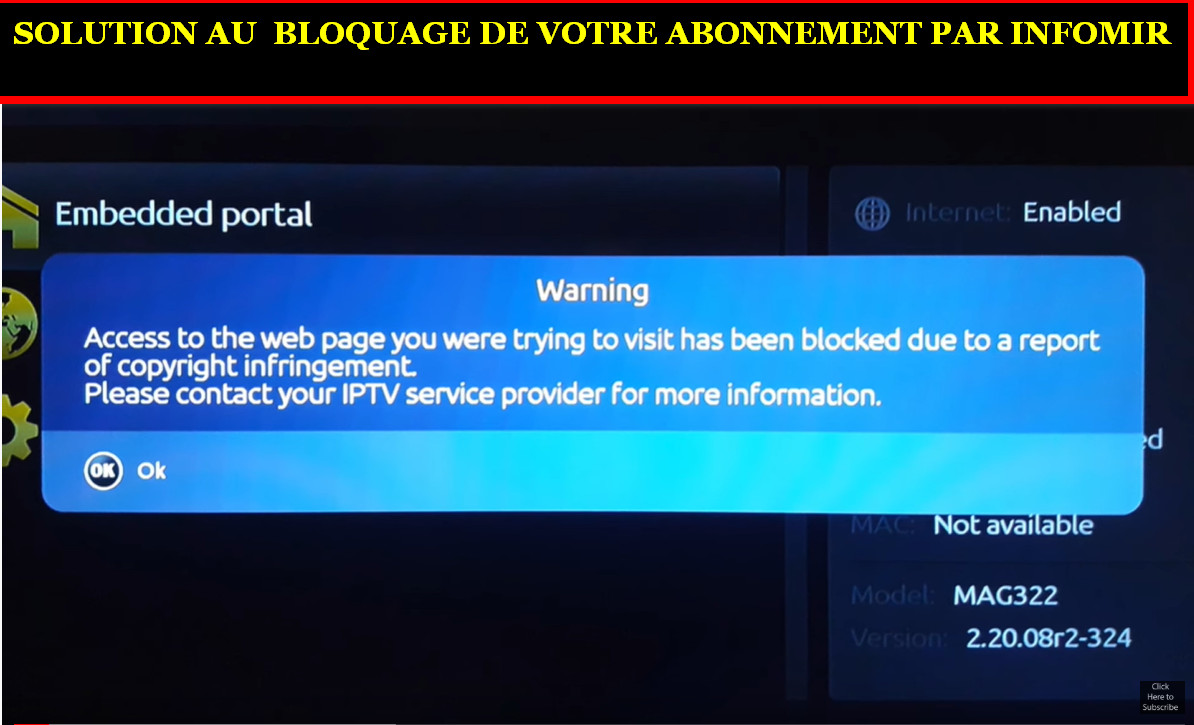
Les appareils MAG perdent les paramètres du portail après la mise à jour de l’appareil avec la dernière version du logiciel système, ce qui ne permettra pas aux utilisateurs d’ajouter des adresses de portail à l’appareil. Par conséquent, en cas de blocage par infomir, vous pouvez utiliser les méthodes ci-dessous pour débloquer vos appareils MAG.
Dans ce guide, nous allons vous apprendre à rétrograder le logiciel système vers une version compatible avec les portails IPTV ou à installer un fichier image qui ramène les paramètres du portail et les canaux IPTV via une clé USB si votre appareil est bloqué par infomir et que vous êtes ne pouvant plus recevoir aucune chaîne IPTV.
Remarque importante : Vous devez DÉSACTIVER la fonction MISE À JOUR AUTOMATIQUE de votre appareil MAG. Nous ne pouvons pas trop insister là-dessus. La fonctionnalité de mise à jour automatique doit être désactivée à partir des paramètres, sinon, cela entraînera des problèmes.
Dispositifs bloqués (MAG 250-254-256-322-324)
Si votre appareil est bloqué par infomir, vous pouvez utiliser les fichiers d’image noblock ci-dessous pour restaurer votre accès aux chaînes IPTV.
Commencez par télécharger le fichier image basé sur le modèle de votre appareil via les liens ci-dessous et copiez-le à l’intérieur d’un lecteur flash USB. Remarque importante: Assurez-vous que la clé USB a une qualité correcte et que la capacité de stockage est inférieure à 16 Go.
Le lecteur USB doit inclure les exigences ci-dessous :
- Il doit s’agir du format de système de fichiers FAT32.
- S’il y a plus d’une partition sur le lecteur USB, vous devez utiliser la première.
* S’il vous plaît noter que vous devez COUPER la mise à jour automatique fonction de votre appareil MAG *
Comment installer le fichier image noblock
Pour MAG250-254:
Sur PC (préparation pour la clé USB)
- Téléchargez le fichier imageupdate à partir des liens ci-dessus.
-
Placez le fichier imageupdate dans le répertoire du lecteur USB mag
. Par exemple, vous devez créer un dossier à l’intérieur de la racine de votre clé USB et le nommer mag250, puis copier le “fichier image” à l’intérieur de ce dossier.
N’utilisez pas la casse des lettres supérieure pour nommer les dossiers ou les fichiers image.

Sur MAG
- Connectez le lecteur USB préparé à la prise STB.
- Ouvrir les paramètres du système ⇒ Mise à jour du logiciel.
-
Dans la fenêtre Mise à jour du logiciel Méthode de mise à jour = USB. Vous pouvez voir deux nouvelles options:
- Disque – nom du lecteur USB
- Chemin – Chemin pour mettre à jour le fichier sur le lecteur USB
- Sélectionnez Vérifier (OK) pour vous assurer que le STB détecte le fichier imageupdate.
- Si le fichier a été détecté et peut être lu, vous verrez la fenêtre Mise à jour de logiciels .
- Dans la fenêtre Mise à jour du logiciel , vous pouvez voir les descriptions des versions du logiciel: la version actuelle (fonctionnant en STB) et la nouvelle version (disponible sur la clé USB).
- Pour commencer la mise à jour, cliquez sur Mettre à jour (F1) dans la fenêtre de mise à jour logicielle .
- Attendez que la mise à jour soit terminée. L’état de la mise à jour du logiciel est affiché par barre de progression et commentaires.