
Android TV : la solution simple pour enregistrer et revoir vos émissions de télévision
Transmettre du contenu sur votre téléviseur

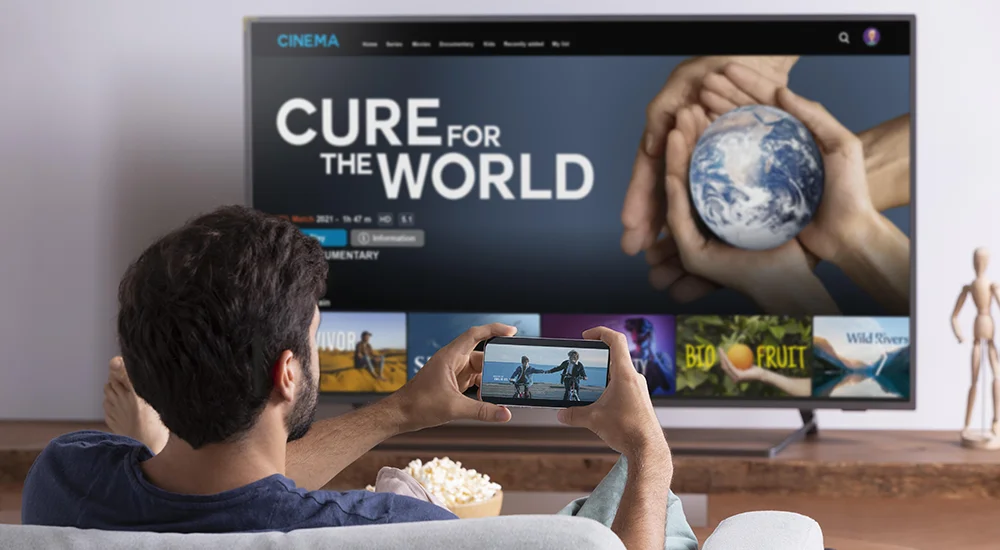
Transmettez du contenu sur votre téléviseur en vous connectant et en le contrôlant par l’intermédiaire de l’application Google TV.
Vous pouvez contrôler votre Google TV ou Android TV à partir de l’appli Google TV sur votre appareil. Cette connexion qui fonctionne à la façon d’une télécommande vous permet de :
faire jouer des films et des émissions
contrôler la lecture du contenu multimédia
d’allumer ou éteindre le téléviseur
d’activer l’Assistant Google
de régler le volume
d’entrer du texte pour effectuer des recherches ou d’entrer des identifiants de connexion
Se connecter à votre téléviseur
Ouvrez l’application Google TV sur votre téléphone Android.
En bas à droite, appuyez sur Téléviseurs à proximité.
Choisissez l’appareil auquel vous voulez vous connecter.
Saisissez le code qui apparaît sur l’écran de votre téléviseur.
Touchez Associer.
Faire passer des vidéos
Assurez-vous que votre appareil et votre Chromecast ou votre téléviseur sont connectés au même réseau Wi-Fi.
Ouvrez l’appli Google TV sur votre téléphone ou votre tablette.
En bas à droite, appuyer sur Téléviseurs à proximité.
Choisissez la vidéo ou l’émission que vous souhaitez regarder.
Appuyez sur Regarder sur la télé.
Conseils
Avec l’appli Google TV, vous pouvez mettre en pause une vidéo diffusée sur votre téléviseur, ou encore reculer ou avancer rapidement dans une vidéo.
Pour déconnecter votre appareil, appuyez sur TV.
Conseils de diffusion
Sur Chromecast, les films HD loués sont diffusés en HD, même si votre téléphone n’est pas capable de lire en HD.
Si votre appareil n’a plus de pile :
votre vidéo se poursuit sur le Chromecast.
Vous pouvez connecter un autre appareil au Chromecast afin d’accéder aux commandes vidéo.
Pour économiser la pile de votre appareil mobile, éteignez l’écran pendant que vous écoutez.
Lorsque vous vous identifiez sur YouTube, faites-le avec le même compte Google que celui utilisé avec le Chromecast.
Comment enregistrer des programmes sur sa TV
Vous vous êtes déjà demandé comment faire pour ne jamais manquer vos émissions préférées ?
Grâce au progrès technologique, il est maintenant possible d’enregistrer des programmes télévisés sur plusieurs appareils et plateformes.
Les bénéfices de l’enregistrement TV
L’enregistrement des programmes TV apporte aux téléspectateurs de nombreux avantages. Grâce à cette fonctionnalité, vous ne manquerez jamais vos émissions préférées et vous pourrez organiser votre emploi du temps de manière plus flexible.
Pourquoi utiliser le mode d’enregistrement ?
L’enregistrement est particulièrement utile pour celles et ceux dont l’emploi du temps est chargé ou imprévisible. Elle vous permet de regarder vos émissions quand vous le voulez.
Avec l’enregistrement TV, vous avez la possibilité de programmer vos émissions à l’avance et de les visionner au moment qui vous arrange.
Les divers choix de stockage
Pour vos enregistrements, vous avez plusieurs possibilités de stockage :
disque dur numérique
USB flash drive
external hard drive
cloud storage
Le choix dépend de vos besoins et de la quantité de contenu que vous souhaitez enregistrer.
Enregistrement à l’aide de la télécommande
La méthode la plus rapide consiste à enregistrer avec la télécommande.
Pressez la touche « Enregistrer ».
Si nécessaire, changez l’heure de fin.
Valider pour confirmer.
Enregistrement à partir du guide TV
Le guide TV autorise la programmation en avance des enregistrements.
Aller sur le GUIDE TV.
Choisissez le programme.
Validez l’enregistrement.
Enregistrer un programme
La programmation vous permet d’enregistrer un programme même en votre absence.
Avant de valider, vérifiez les horaires.
Enregistrer sur une box Android TV
Avec une box Android TV, vous pouvez regarder et enregistrer des programmes.
Elle fonctionne avec diverses applications multimédias.
Comment enregistrer sur Android TV
Accédez au guide de télévision.
Choisissez le programme.
Sélectionnez l’option d’enregistrement.
Enregistrement sur un disque dur USB
Avant de démarrer :
Le téléviseur doit avoir sa dernière version de logiciel.
Les chaînes doivent être installées dans le tuner interne.
Le disque dur doit avoir une capacité minimale de 250 Go et tourner à la vitesse adaptée.
Préparer le disque
Le disque dur sera formaté, ce qui entraînera l’effacement de toutes les données.
Connexion du disque
Branchez le disque dur USB sur le téléviseur.
Mise en forme
Arrêtez.
Choisissez Démarrer.
Merci de confirmer le formatage.
Commencer l’enregistrement
En appuyant sur le bouton « Enregistrer », vous lancez un enregistrement direct.
Pressez « Stop » pour interrompre.
Enregistrer un programme
Consultez le guide TV pour choisir une émission.
Valider l’enregistrement.
Vous pouvez programmer jusqu’à 8 jours à l’avance.
Planification à la main
Accédez au menu des enregistrements.
Choisissez Planifier.
Choisissez la date et l’heure.
Validez.
Voir les enregistrements
Accédez à la liste des inscriptions.
Choisissez le programme que vous voulez regarder.
Fonctionnalités avancées
Regarder une chaîne, et en enregistrer une autre.
Organiser les enregistrements.
Éliminer les contenus superflus.
Alternatives : replay
Les services de rattrapage permettent de rediffuser les programmes après leur première diffusion.
Les contenus sont disponibles pour une durée limitée.
Conclusión
L’enregistrement TV évite de rater les programmes, permet de les regarder à tout moment et de gérer facilement les contenus.