

Comment réinitialiser un décodeur MAG ?
Dans cet article, nous allons voir comment remettre à zéro un boitier MAG. Également nommé « factory reset », cela permet de ramener à l’« état d’usine » tous les paramètres de l’appareil MAG. Ce tutoriel s’applique aux MAG 250/254/256 ainsi qu’aux MAG322 et MAG 324.
Avant de commencer ce tutoriel, il est important de comprendre que votre appareil sera complètement effacé et reviendra donc au même point que si vous le veniez d’acheter et de déballer de la boîte. Tous les réglages et paramètres que vous avez saisis au préalable seront remis à zéro.
Cette procédure ne doit donc être utilisée que si vous rencontrez un problème sur votre MAG. Un reset complet permet effectivement de recommencer vos saisies depuis le début. C’est très utile lorsqu’un MAG est bloqué sur un écran noir, ou lorsqu’on change de fournisseur d’abonnement IPTV, et que le boitier reste figé sur une page sans pouvoir revenir au menu du portail.
Réinitialiser un MAG 250 / 254 / 256
Voici comment procéder :
- Débranchez le cordon d’alimentation.
- Pressez la touche MENU de votre télécommande.
- Appuyez sur le bouton MENU et rebranchez le câble d’alimentation.
- Si vous obtenez une page bleue, relâchez le bouton MENU.
- Aller sur Def. Settings (flèche de droite) et valider.
- Puis, allez dans Exit & Save et appuyez sur la flèche droite.
Votre MAG va se relancer. A ce moment-là, appuyez rapidement sur le bouton MENU jusqu’à ce que l’écran bleu reapparaisse.
- Allez dans le mode de démarrage (Boot Mode) et passez en NAND2.
- Redémarrez le MAG en sélectionnant Exit & Save.
Note : si le MAG plante en redémarrant, pas de panique. Ça arrive souvent. Il suffit de recommencer (débrancher le câble, appuyer sur MENU, rebrancher jusqu’à ce que l’on revienne sur l’écran bleu).
- Revenez à nouveau sur l’écran bleu en appuyant longuement sur la touche MENU.
- Allez en mode de démarrage (Boot Mode) et remplacez NAND2 par NAND.
- Redémarrez votre MAG en choisissant l’option « Exit & Save ».
Vous devriez voir apparaître l’écran par défaut des MAG. Votre décodeur est maintenant réinitialisé.

Réinitialisation d’un MAG 322 / 324
L’opération est un peu différente et plus rapide.
Les étapes sont les suivantes :
- Votre MAG doit être allumé et complètement démarqué
- Si votre MAG est connecté à un câble ethernet, débranchez-le.
- Débranchez le câble d’alimentation et attendez 2 ou 3 secondes
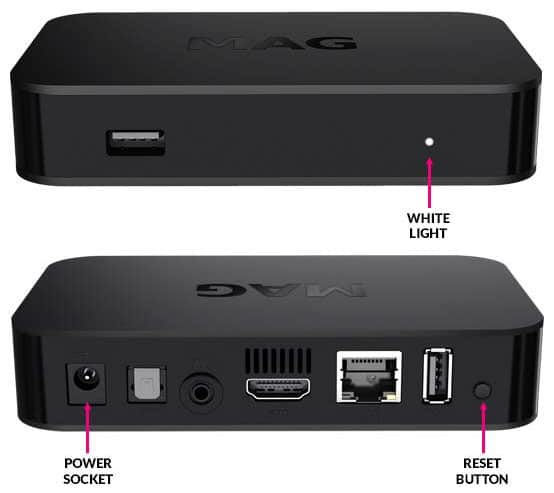
- Rétablissez l’alimentation et appuyez sans délai sur le bouton Reset situé à l’arrière du boitier (utilisez un trombone pour le MAG 324)
- Ne lâchez pas le bouton Réinitialiser
Continuez d’appuyer même lorsque le logo Infomir apparaît à l’écran et regardez la lumière blanche sur le devant du boitier.
- La lumière blanche va se mettre à clignoter
- Quand cela se produit, gardez toujours le bouton enfoncé
- Quand le voyant clignote plus vite, lâchez le bouton et appuyez immédiatement dessus à nouveau Reboot
Sur un écran bleu, des indications vont s’afficher.
- Continuez à appuyer jusqu’à ce que l’écran soit bleu.
- Vous pouvez ensuite desserrer
Votre MAG va passer en mode réinitialisation. Il suffit d’attendre quelques minutes, et l’écran des paramètres initiaux apparaît.
Après avoir remis à zéro le décodeur MAG
Une fois que vous avez accompli les étapes précédentes, vous arrivez sur l’écran qu’on appelle inner portal.
Depuis cet écran vous pouvez :
- Mettre à jour l’appareil (fortement conseillé)
- Réglage des paramètres vidéo
- Réseauter
- Entrez les informations de votre fournisseur IPTV
Pour installer votre abonnement, vous devez saisir dans le portail les informations transmises par votre fournisseur.
Réglage du Wi-Fi sur le décodeur MAG
Bien que l’utilisation d’un câble ethernet soit recommandée pour une meilleure qualité et stabilité, voici comment configurer le Wi-Fi :
- Depuis le menu du portail interne, accédez à Paramètres système
- Accédez au menu Réseau
- Choisissez le mode Sans fil (Wi-Fi)
- Choisissez Auto (DHCP)
- Vous verrez les réseaux Wi-Fi qui sont disponibles
- Sélectionnez votre réseau
- Aller sur Clé ou mot de passe puis appuyer sur le bouton KB de la télécommande
- Utilisez les flèches pour saisir le mot de passe et appuyez sur OK
- Pressez encore une fois KB pour fermer le clavier.
- Validez et enregistrez
Il faut que le message “Successfully saved” apparaisse.
Réinitialisation d’usine pour un MAG sous Android
Certains modèles, comme les MAG 410 et MAG 424, fonctionnent sous Android. La procédure diffère.
Modo de recuperación + Fábrica Réinitialisation sur MAG 410
- L’appareil doit être en marche
- Appuyez (avec un trombone) sur le bouton RESET situé à l’arrière
- Attendez que le menu Recovery apparaisse (écran noir avec texte)
- Choisissez Wipe data / factory reset.
- Confirmez avec Oui – supprimer toutes les données utilisateur
- Revenez sur le système de redémarrage maintenant
L’appareil redémarre et se réinitialise.
Réinitialisation d’un MAG 424
Le principe est le même que celui du MAG 324 :
- L’appareil doit être en marche
- Appuyez sur le bouton Reset (à l’aide d’un trombone)
- La lumière blanche doit clignoter
- L’appareil effectue une réinitialisation et redémarre
Remarques importantes
- Le réinitialisation supprime toutes les données.
- Il peut être utile en cas de blocage, d’écran noir ou de problème de configuration.
- Il permet de recommencer à zéro
- S’il reste un problème après reset, ça peut venir du fournisseur
Fermeture
Réinitialiser un décodeur MAG est une méthode simple mais efficace lorsque le système plante ou ne fonctionne plus correctement. Que vous ayez les modèles MAG 250, 254, 256, 322, 324 ou les versions Android comme le MAG 410 ou 424, le principe est toujours le même : revenir à l’état d’usine pour repartir sur une base propre.
En suivant les étapes indiquées, vous êtes en mesure de réinitialiser votre appareil et de lui redonner un fonctionnement normal.