
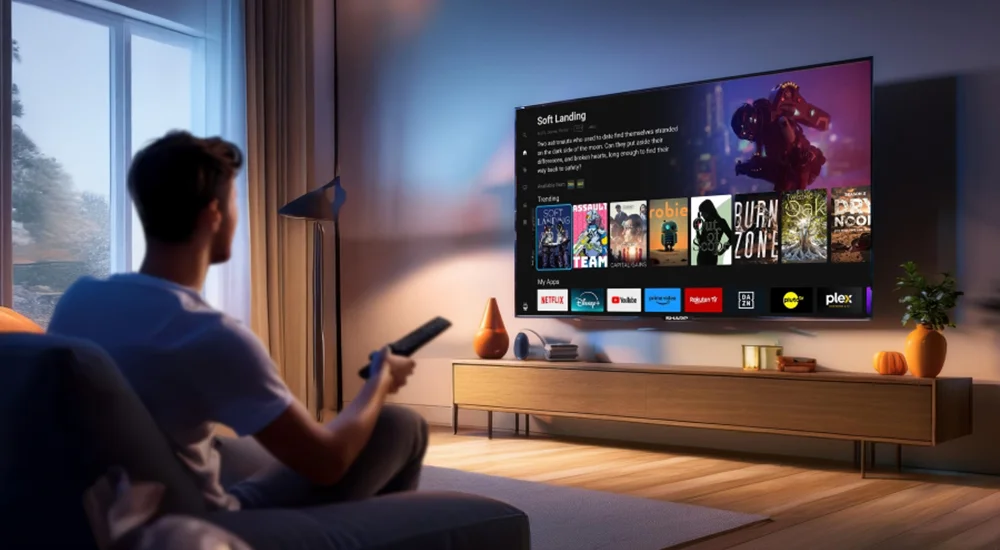
COMMENT UTILISER MON ABONNEMENT NEOTV PRO / VOLKA PRO TV / ATLAS PRO ONTV SUR SMART TV SAMSUNG / LG
📺 1. Installer WakaTV sur votre Smart TV Samsung ou LG
🔹 Sur Samsung Smart TV (Tizen OS)
- Allumez votre TV et ouvrez le Samsung Store
- Recherchez WakaTV et installez l’application
- Ouvrez l’application après l’installation
🔹 Sur LG Smart TV (WebOS)
- Accédez au LG Content Store depuis votre télé
- Cherchez WakaTV et installez l’application
- Lancez WakaTV une fois l’installation terminée
🔑 2. Configurer votre abonnement NeoTV dans WakaTV
- Ouvrez WakaTV sur votre téléviseur
- Notez le code d’activation affiché à l’écran
- Sur votre téléphone ou PC, ouvrez un navigateur et allez sur le portail d’activation de WakaTV
- Entrez le code affiché sur votre télé
- Dans la section Ajouter une playlist, entrez les identifiants NeoTV (M3U ou Xtream Codes fournis par votre fournisseur)
- Validez et rechargez l’application WakaTV sur votre TV
🎥 3. Profiter de votre contenu
✅ Après la configuration, votre liste de chaînes NeoTV sera chargée dans WakaTV
ATLAS PRO ONTV SUR TV SAMSUNG
Installation basique
- Assurez-vous que votre TV est connectée à Internet
- Appuyez sur le bouton « Smart Hub »
- Recherchez « ATLAS PRO ONTV » ou « IPTV SMARTERS »
- Installez l’application
- Ouvrez l’application
- Entrez vos informations d’abonnement
- Parcourez les chaînes
Préparer votre TV Samsung
Vérifier la connexion Internet
- Accédez aux paramètres
- Sélectionnez « Réseau »
- Connectez-vous en Wi-Fi ou Ethernet
Mettre à jour le firmware
- Paramètres
- Mise à jour du logiciel
- Installer si disponible
Accéder à la boutique Samsung
- Appuyez sur « Smart Hub »
- Recherchez « Atlas Pro »
- Vérifiez compatibilité
Installer l’application
- Télécharger depuis Samsung App Store
- Cliquer sur Installer
- Lancer l’application
Alternatives si non disponible
- IPTV Smarters
- OttPlayer
- Smart IPTV
Configuration Atlas Pro
- Ouvrir l’application
- Entrer identifiants ou code Xtream
- Créer compte si nécessaire
- Accéder au contenu
Profiter du contenu
- Films
- Séries
- Chaînes live
INSTALLATION VIA APPLICATION TIERCE (LG / SAMSUNG)
LG (webOS)
- Ouvrir LG Content Store
- Installer Smart IPTV ou SS IPTV
- Ajouter URL M3U
- Configurer paramètres
Samsung (Tizen)
- Installer Smart IPTV ou OttPlayer
- Importer URL M3U
- Configurer
INSTALLATION VIA DOWNLOADER (APK)
Étapes
1️⃣ Installer Downloader (AFTVnews)
2️⃣ Autoriser sources inconnues
Paramètres → Sécurité → Autoriser
3️⃣ Télécharger APK via code
-
- Atlas pro ontv V4 → Code 822648
- Atlas Pro Max V7 → Code 388685
4️⃣ Installer APK
5️⃣ Ouvrir application
6️⃣ Entrer code Atlas Pro
ANDROID TV (OPTION)
Installation
Via Play Store
- Rechercher ATLAS PRO ONTV
- Installer
Via APK
- Télécharger fichier
- Transférer (USB ou app)
- Installer
Activation
- Entrer code
- Scanner QR (si dispo)
Configuration
- Langue
- Qualité vidéo (SD / HD / 4K)
- Audio
PRÉREQUIS
- ✓ Android 8.0 minimum
- ✓ Internet ≥ 10 Mbps
- ✓ Télécommande
PROBLÈMES COURANTS
Installation
- Vérifier stockage
- Activer sources inconnues
Activation
Code invalide → contacter fournisseur
Performance
- Vider cache
- Réduire qualité
CONSEILS
- 💡 Utiliser câble Ethernet
- 💡 Activer mises à jour
- 💡 Ajouter favoris
- 💡 Contacter support
ALTERNATIVES APPS
- IPTV Smarters Pro
- TiviMate
- GSE Smart IPTV
FONCTIONNALITÉS ATLAS PRO ONTV
- Streaming live
- VOD
- EPG
- Multi-device
- Interface intuitive
AVANTAGES
- HD / 4K
- Catalogue large
- Compatible Smart TV / Android / Box
- Moins cher que câble
ALTERNATIVES MATÉRIEL
- Android TV Box
- Fire Stick
CONCLUSION
Installer Atlas Pro ONTV sur TV Samsung ou LG nécessite :
- • Application compatible ou tierce
- • Identifiants abonnement
- • Connexion Internet stable