
BBOX : CONFIGURER VOTRE WIFI EN CHANGEANT DE CANAL
Votre connexion Wi-Fi est lente ou instable ? Ce guide simple vous montre comment améliorer le signal de votre BBOX en changeant le canal Wi-Fi. Suivez les étapes !
Introduction : Pourquoi Changer le Canal Wi-Fi de Votre BBOX ?
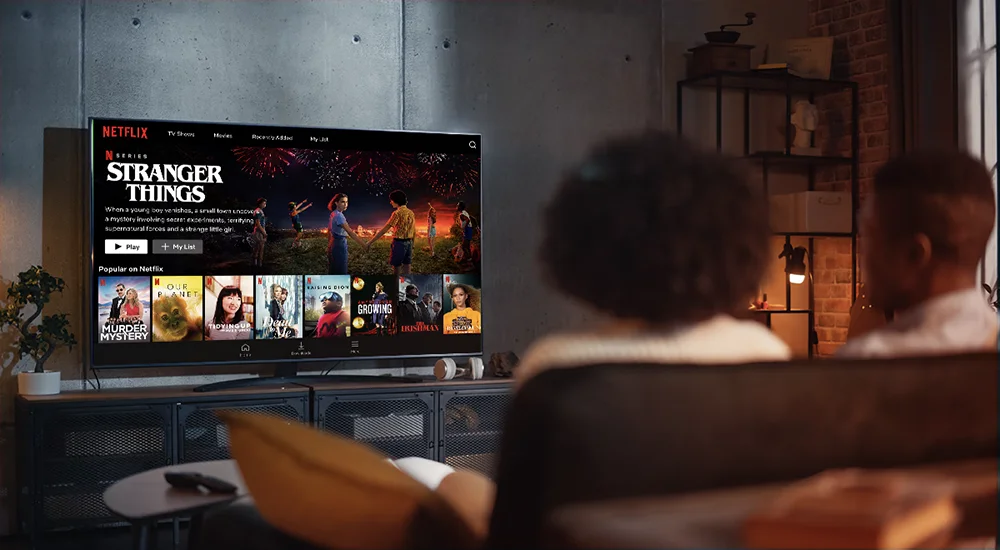
Si votre BBOX (la box de Bouygues Telecom) a des problèmes de Wi-Fi, le canal peut être en cause. Trop de voisins utilisent le même canal, ce qui crée des interférences. Changer de canal peut rendre votre connexion plus rapide et plus stable pour regarder votre
IPTV
sans coupures.
📋 Ce Dont Vous Avez Besoin (Prérequis)
- Votre BBOX (Bouygues Telecom) allumée et connectée à internet.
- Un ordinateur, un smartphone ou une tablette connecté(e) au réseau Wi-Fi de la BBOX.
- Les identifiants administrateur de votre BBOX (généralement sur une étiquette sous la box).
Étape 1 : Accéder à l’Interface de Votre BBOX
Vous devez d’abord ouvrir la page de configuration de votre routeur.
- Ouvrez votre navigateur web (Chrome, Firefox, Safari).
-
Dans la barre d’adresse, tapez
192.168.1.254
et appuyez sur Entrée. - La page de connexion de votre BBOX s’affiche.
Étape 2 : Se Connecter et Trouver les Paramètres Wi-Fi
Maintenant, connectez-vous pour modifier les paramètres.
Comment Entrer Vos Identifiants
Sur la page de connexion :
-
Nom d’utilisateur : Entrez
admin
. - Mot de passe : Entrez le mot de passe indiqué sur l’étiquette sous votre BBOX (par exemple, “password” ou un code).
- Cliquez sur “Connexion”.
Naviguer Vers le Wi-Fi
Une fois connecté, cherchez un menu appelé
“Wi-Fi”
,
“Réseau sans fil”
ou
“Paramètres avancés”
. Cliquez dessus.
Étape 3 : Changer le Canal Wi-Fi de Votre BBOX
C’est l’étape la plus importante. Vous allez choisir un canal moins encombré.
-
Dans les paramètres Wi-Fi, cherchez une option nommée
“Canal”
ou
“Channel”
. - Par défaut, il est souvent sur “Auto”. Cliquez sur le menu déroulant pour voir la liste des canaux.
- Pour la bande 2.4 GHz (la plus courante), choisissez les canaux 1, 6 ou 11. Ce sont les canaux qui se chevauchent le moins.
- Sélectionnez un canal (par exemple, passez du canal 6 au canal 11).
-
N’oubliez pas de cliquer sur “Appliquer” ou “Sauvegarder”
en bas de la page pour enregistrer le changement.
Votre BBOX va redémarrer le Wi-Fi. Votre connexion sera coupée quelques secondes, puis elle reviendra.
⚠️ Conseil Important
Si vous avez une BBOX qui diffuse à la fois en 2.4 GHz et 5 GHz, vous pouvez changer le canal pour les deux bandes. La bande 5 GHz a plus de canaux et généralement moins d’interférences. Utilisez-la pour vos appareils proches de la box.
Résolution des Problèmes Courants (Troubleshooting)
Si quelque chose ne marche pas, voici les solutions.
Vous ne Pouvez Pas Vous Connecter à 192.168.1.254
-
Vérifiez la connexion
: Votre appareil doit être bien connecté au Wi-Fi de la BBOX. -
Essayez un autre câble
: Si possible, connectez votre ordinateur directement à la BBOX avec un câble Ethernet et réessayez. -
Réinitialisez
: Appuyez 10 secondes sur le bouton reset de la BBOX avec un stylo. Vous devrez ensuite reconfigurer votre Wi-Fi.
Le Wi-Fi est Toujours Lent Après le Changement
- Testez un autre canal (passez du 1 au 6, par exemple).
- Éloignez votre BBOX des appareils électroniques (micro-ondes, téléphone sans fil).
- Placez la BBOX en hauteur et au centre de votre maison.
Questions Fréquentes (FAQ)
Quel est le Meilleur Canal Wi-Fi ?
Il n’y a pas de “meilleur” canal universel. Cela dépend des réseaux autour de vous. Utilisez une application comme “WiFi Analyzer” sur smartphone pour voir les canaux les moins utilisés.
Est-ce que Changer le Canal Améliore l’IPTV ?
Oui, absolument ! Un canal Wi-Fi encombré cause des “buffers” et une mauvaise qualité d’image. Un canal libre donne un flux stable pour votre
IPTV
.
Dois-je Redémarrer Ma BBOX Après le Changement ?
La BBOX le fait automatiquement quand vous sauvegardez. Attendez 1 à 2 minutes que tous les voyants soient stables.
Conclusion
Changer le canal Wi-Fi de votre BBOX est une solution simple et efficace pour booster votre réseau. Une connexion stable est essentielle pour profiter pleinement de vos loisirs, comme regarder vos chaînes
IPTV
en haute définition. Prenez deux minutes pour tester un autre canal, la différence peut être immédiate !
Prêt pour une Meilleure Expérience de Streaming ?
Une connexion Wi-Fi optimisée mérite un excellent service IPTV. Découvrez une plateforme intuitive et fiable.
Cliquez pour visiter le site officiel.



