
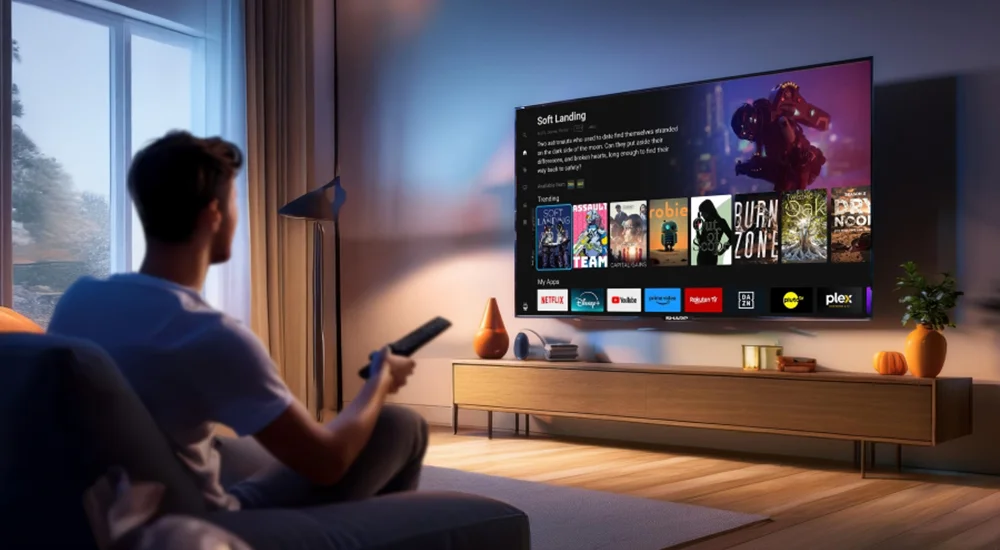
Vous voulez installer des applications IPTV sur votre Samsung Smart TV ? Pour cela, vous devez souvent activer le mode développeur. Ce guide simple vous montre comment faire. C’est une étape clé pour personnaliser votre expérience de streaming.
Pourquoi Activer le Mode Développeur sur Samsung Smart TV ?
Le mode développeur est un paramètre caché. Il vous permet d’installer des applications qui ne sont pas dans le Samsung App Store officiel. C’est très utile pour les applications IPTV. Vous pouvez ainsi accéder à plus de chaînes et de contenus.
Compatibilité de Votre Télévision
Cette méthode fonctionne sur les
Samsung Smart TV Tizen
. Cela inclut la plupart des modèles récents (à partir de 2015 environ). Vérifiez que votre télévision est connectée à internet.
📺 Modèles Compatibles
- Samsung Smart TV Tizen (modèles 2015 et plus récents)
- Série QLED, UHD, et The Frame
- Les modèles plus anciens (avant 2015) utilisent un autre système. Ce guide ne fonctionne peut-être pas.
Comment Activer le Mode Développeur : Guide Étape par Étape
Suivez ces étapes simples. Vous aurez besoin de votre télécommande Samsung.
Étape 1 : Accéder aux Paramètres de la TV
Prenez votre télécommande. Appuyez sur le bouton
Home
(maison). Ensuite, allez dans
Paramètres
(l’icône en forme de rouage).
Étape 2 : Trouver le Menu “Développeur”
Dans les paramètres, allez dans
Support
. Puis, choisissez
À propos de ce téléviseur
. Maintenant, vous devez entrer un code secret.
⚠️ Attention : L’Étape Importante
Avec votre télécommande, composez cette séquence exacte :
1, 2, 3, 4, 5
. Cette action doit être faite rapidement sur la page “À propos de ce téléviseur”. Un nouveau menu va apparaître.
Étape 3 : Activer le Mode
Le nouveau menu s’appelle
Mode développeur
. Entrez dans ce menu. Vous verrez une option :
“Activer le mode développeur”
. Changez cette option de
Désactivé
à
Activé
.
Votre TV peut vous demander de confirmer. Acceptez. Le mode développeur est maintenant activé sur votre Samsung Smart TV !
Que Faire Après l’Activation ?
Maintenant, vous pouvez installer des applications IPTV. La méthode la plus courante est d’utiliser l’application
Downloader
. Vous la trouvez dans le Samsung App Store. Avec Downloader, vous pouvez installer des fichiers APK.
Installation d’une Application IPTV
-
Installez
Downloader
depuis l’App Store de votre TV. - Ouvrez Downloader et autorisez les installations de sources inconnues (c’est possible grâce au mode développeur).
- Entrez l’URL du fichier APK de votre application IPTV.
- Téléchargez et installez l’application.
- Ouvrez l’application et configurez-la avec vos informations IPTV.
Problèmes Courants et Solutions
❌ Le Code 12345 Ne Fonctionne Pas
Solution :
Essayez la séquence
0, 0, 0, 0, 0
. Sur certains modèles, ce code fonctionne. Assurez-vous d’être bien sur l’écran “À propos de ce téléviseur”.
❌ Le Menu “Développeur” N’Apparaît Pas
Solution :
Votre modèle de TV est peut-être trop ancien. Vérifiez la compatibilité. Redémarrez votre télévision et réessayez.
❌ Je Ne Peux Pas Installer d’APK
Solution :
Retournez dans
Paramètres > Sécurité
. Vérifiez que
“Sources inconnues”
est activé. Le mode développeur doit être activé pour cette option.
Conclusion
Activer le mode développeur sur votre Samsung Smart TV est simple. Il suffit de connaître le code secret. Cette action ouvre un monde de possibilités pour l’IPTV. Vous pouvez installer vos applications préférées et profiter de vos chaînes.
N’oubliez pas d’utiliser une source IPTV fiable pour une expérience de streaming de qualité.
🚀 Prêt pour une Meilleure Expérience IPTV ?
Découvrez une plateforme IPTV premium, compatible avec votre Samsung Smart TV en mode développeur.
Note :
Ce guide est à des fins éducatives. L’utilisation d’applications IPTV doit respecter les lois de votre pays et les droits de propriété intellectuelle. Le mode développeur est une fonctionnalité système, utilisez-le avec précaution.



