
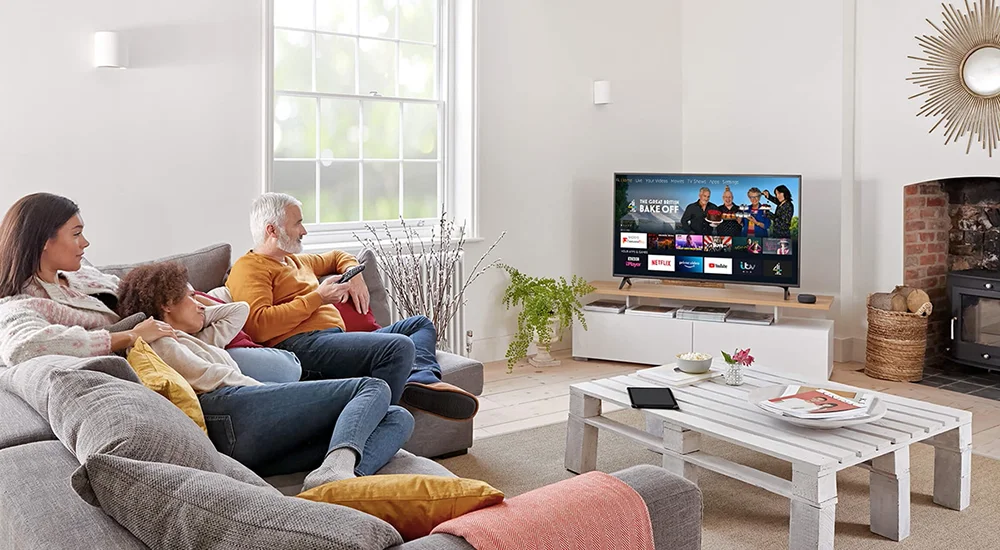
Vous voulez regarder la télévision en direct, des films et des séries sur votre Firestick ? Ce guide vous montre comment installer SET TV IPTV sur votre appareil Amazon Firestick. C’est simple et rapide ! 🚀
Note importante :
SET TV est une application IPTV qui nécessite un abonnement auprès d’un fournisseur de services IPTV pour fonctionner. Ce guide explique uniquement l’installation de l’application.
Guide Rapide : SET TV IPTV sur Firestick
SET TV IPTV est une application populaire pour regarder des chaînes de télévision en direct. Elle a une interface simple. Vous pouvez l’installer sur votre Firestick en quelques étapes. Ce guide vous explique tout.
Ce dont vous avez besoin
-
Une
Amazon Fire TV Stick
(modèle récent). - Une connexion Internet stable.
-
Un compte avec un
fournisseur IPTV
qui supporte SET TV. - Vos identifiants de connexion (nom d’utilisateur et mot de passe).
Comment Installer SET TV IPTV en 3 Étapes
L’application SET TV n’est pas sur l’Amazon Appstore. Vous devez l’installer manuellement. Suivez ces étapes.
Étape 1 : Activer les Sources Inconnues
Vous devez autoriser l’installation d’applications depuis d’autres sources.
-
Sur l’écran d’accueil de votre Firestick, allez en haut dans
Paramètres
(l’icône en forme d’engrenage). -
Allez dans
Mes appareils Fire TV
ou
Appareils
. -
Sélectionnez
Options des développeurs
. -
Trouvez
Sources inconnues
et activez cette option (cliquez dessus).
Astuce :
Cette option est nécessaire pour installer SET TV. Vous pouvez la désactiver après l’installation pour plus de sécurité.
Étape 2 : Installer l’Application Downloader
L’application Downloader vous permet de télécharger le fichier d’installation de SET TV.
- Retournez à l’écran d’accueil de votre Firestick.
-
Utilisez la fonction de recherche (loupe) et tapez
“Downloader”
. -
Sélectionnez l’application
Downloader
(développée par AFTVnews). -
Cliquez sur
Télécharger
ou
Obtenir
pour l’installer gratuitement. - Attendez la fin de l’installation, puis ouvrez l’application.
Étape 3 : Télécharger et Installer SET TV
Maintenant, utilisez Downloader pour obtenir SET TV.
-
Ouvrez l’application
Downloader
. -
Dans le champ de texte, entrez cette URL exacte :
https://bit.ly/3xXyZtA
(Cette URL est un exemple. Vérifiez l’URL officielle et à jour auprès de votre fournisseur IPTV).
-
Cliquez sur
Aller
. Le téléchargement du fichier APK va commencer. -
Une fois téléchargé, une fenêtre d’installation apparaît. Cliquez sur
Installer
. -
Attendez que l’installation se termine. Ensuite, cliquez sur
Ouvrir
ou
Terminé
.
Félicitations ! L’application SET TV est maintenant installée sur votre Firestick. 🎉
Configuration de SET TV IPTV
La première fois que vous ouvrez SET TV, vous devez entrer vos informations de connexion.
-
Ouvrez l’application
SET TV
depuis votre écran d’accueil (section “Vos applications”). -
L’application va vous demander un
Nom d’utilisateur
et un
Mot de passe
. - Entrez les identifiants que votre fournisseur IPTV vous a donnés.
-
Vous pouvez aussi devoir entrer une
URL de serveur
ou un
Port
. Renseignez-vous auprès de votre fournisseur. -
Cliquez sur
Se connecter
ou
Login
.
Si vos identifiants sont corrects, vous accéderez à l’interface principale avec les chaînes et le contenu.
Comment Regarder la Télévision en Direct
Une fois connecté, utiliser SET TV est très simple.
-
Chaînes en Direct :
Allez dans la section
Live TV
ou
Chaînes
. Parcourez la liste des chaînes par catégorie (Sport, Films, News…). Cliquez sur une chaîne pour la regarder. -
Guide des Programmes (EPG) :
Beaucoup de versions de SET TV ont un guide électronique des programmes. Il montre ce qui passe maintenant et plus tard. -
Vidéos à la Demande (VOD) :
Explorez la section
Movies
ou
Series
pour regarder des films et séries quand vous voulez. -
Favoris :
Vous pouvez souvent ajouter vos chaînes préférées dans une liste de favoris pour un accès rapide.
Dépannage des Problèmes Courants
Si vous rencontrez un problème, voici quelques solutions.
L’application ne s’installe pas
-
Vérifiez “Sources inconnues” :
Assurez-vous que l’option est bien activée dans les paramètres du Firestick. -
Espace de stockage :
Votre Firestick peut manquer d’espace. Allez dans
Paramètres > Gestionnaire d’applications
et désinstallez des applications inutiles. -
URL incorrecte :
L’URL utilisée dans Downloader peut être erronée. Demandez le lien officiel à jour à votre fournisseur.
Problèmes de connexion ou de lecture
-
Vérifiez vos identifiants :
Votre nom d’utilisateur et mot de passe doivent être exacts. Vérifiez auprès de votre fournisseur. -
Vérifiez votre Internet :
Une connexion Internet lente peut causer du buffering. Testez votre vitesse. -
Redémarrez :
Redémarrez votre Firestick (débranchez-le de la prise, attendez 30 secondes, rebranchez-le). Redémarrez aussi votre routeur. -
Mettez à jour l’application :
Votre version de SET TV peut être ancienne. Vérifiez auprès de votre fournisseur si une nouvelle version est disponible.
L’application se ferme ou plante
-
Forcez l’arrêt et effacez le cache :
Allez dans
Paramètres > Applications > Gérer les applications installées > SET TV
. Cliquez sur “Forcer l’arrêt”, puis sur “Effacer le cache”. -
Réinstallez l’application :
Désinstallez SET TV, puis réinstallez-la en suivant les étapes de ce guide.
Conclusion
Installer SET TV IPTV sur votre Firestick est un processus simple. Il suffit d’activer une option, d’installer Downloader et de télécharger l’application. N’oubliez pas que vous avez besoin d’un abonnement IPTV valide pour utiliser SET TV.
Avec SET TV, vous avez accès à des centaines de chaînes et de contenus directement sur votre télévision. Profitez de votre divertissement !
Vous Cherchez une Expérience IPTV Premium ?
Découvrez une plateforme IPTV complète avec une interface intuitive, un guide des programmes détaillé et un support client réactif.
Streaming haute qualité, multi-écrans et +20 000 chaînes VOD.



