
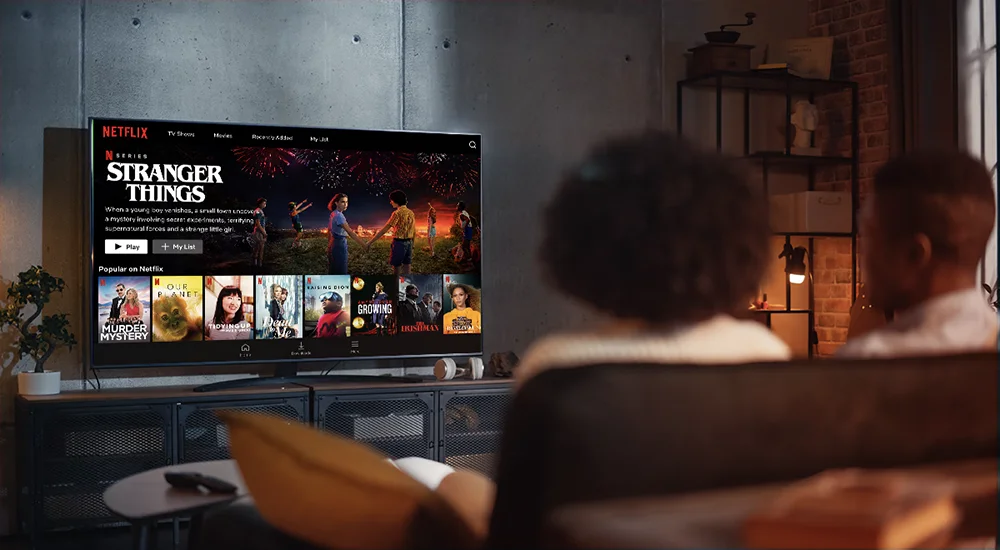
Fonctionnalités iptv smarters | Application N° 01 smart iptv
Bienvenue ! Cet article est un guide complet pour l’application IPTV Smarters. Vous allez apprendre à l’utiliser facilement. Nous allons voir son interface, comment l’installer, ajouter votre abonnement, et résoudre les problèmes. C’est l’application numéro 01 pour regarder la télévision en ligne.
📺 Pourquoi cette application ?
IPTV Smarters est très populaire. Elle est simple, stable et a beaucoup de fonctionnalités. Ce guide vous aide à tout configurer sans difficulté.
Découvrir l’interface de l’application IPTV Smarters
L’interface de IPTV Smarters est claire et organisée. Quand vous ouvrez l’application, vous voyez un écran d’accueil. Sur cet écran, vous avez plusieurs sections principales :
-
Live TV
: Pour regarder les chaînes en direct. -
VOD (Video on Demand)
: Pour les films et séries. -
Series
: Pour les séries TV organisées. -
TV Guide (EPG)
: Le guide des programmes. -
Multi-écran
: Pour regarder plusieurs chaînes en même temps.
La navigation se fait avec les flèches de votre télécommande (sur TV) ou avec le doigt (sur smartphone). Les menus sont en gros caractères. C’est facile pour tout le monde.
Comment installer IPTV Smarters étape par étape
L’installation est rapide. Suivez ces étapes simples :
-
Étape 1 : Trouvez l’application
. Sur votre smartphone (Android ou iOS), allez sur le
Play Store
ou l’
App Store
. Cherchez ”
IPTV Smarters Pro
“. -
Étape 2 : Téléchargez l’application
. Appuyez sur le bouton “Installer” ou “Obtenir”. Attendez la fin du téléchargement. -
Étape 3 : Ouvrez l’application
. Après l’installation, ouvrez IPTV Smarters depuis votre écran d’accueil. -
Étape 4 : Acceptez les conditions
. Lisez et acceptez les conditions d’utilisation au premier lancement.
Pour les télévisions (Android TV / Firestick)
: Cherchez l’application dans le store de votre appareil. Le processus est le même.
Ajouter votre abonnement IPTV dans l’application
Maintenant, il faut connecter votre abonnement IPTV à l’application. Vous avez besoin de vos identifiants (nom d’utilisateur, mot de passe, et parfois l’URL du serveur).
- Ouvrez IPTV Smarters.
-
Sur l’écran d’accueil, choisissez ”
Login with Xtream Codes API
“. C’est la méthode la plus utilisée. -
Remplissez les champs :
-
Nom d’utilisateur
: Votre identifiant. -
Mot de passe
: Votre mot de passe. -
URL du serveur
: L’adresse fournie par votre fournisseur (par exemple : http://example.com).
-
-
Appuyez sur ”
Add User
” ou ”
Connexion
“. - Attendez quelques secondes. Vos listes de chaînes et de films apparaissent !
💡 Astuce :
Si vous avez un fichier M3U, choisissez l’option “Login with Playlist”. Collez le lien M3U dans le champ prévu.
Naviguer entre les chaînes et les contenus
Une fois connecté, vous pouvez tout regarder. Voici comment naviguer :
-
Pour les chaînes en direct
: Allez dans
Live TV
. Utilisez les catégories (Sport, Cinéma, News) pour trouver une chaîne. Cliquez sur une chaîne pour la regarder. -
Pour les films (VOD)
: Allez dans
Movies
ou
VOD
. Cherchez par genre ou utilisez la barre de recherche. -
Pour le guide TV
: Allez dans
TV Guide
. Vous voyez les programmes des prochaines heures. C’est très pratique. -
Pour enregistrer
: L’application permet de mettre des chaînes en favoris. Appuyez longuement sur une chaîne et choisissez “Add to Favorite”.
Vous pouvez aussi utiliser la fonction “Multi-écran” pour regarder jusqu’à 4 chaînes en même temps. Parfait pour le sport !
Résoudre les problèmes de buffering et de connexion
Parfois, la lecture peut être lente ou s’arrêter. Voici comment régler les problèmes de buffering :
-
Vérifiez votre connexion internet
. Utilisez une connexion stable (Wi-Fi ou Ethernet). Évitez le partage de connexion mobile si possible. -
Changez le lecteur
. Dans les paramètres de l’application, allez dans “Paramètres de lecture”. Essayez de changer le “Player” (par exemple, passez de “Lecteur Exo” à “Lecteur VLC”). -
Réduisez la qualité
. Si votre internet est lent, baissez la qualité de la vidéo dans les paramètres du lecteur. -
Redémarrez l’application et votre routeur
. Cela peut résoudre des problèmes temporaires. -
Vérifiez vos identifiants
. Assurez-vous que votre abonnement IPTV est toujours actif.
Si le problème continue, contactez votre fournisseur IPTV. Le problème peut venir de son serveur.
Pourquoi choisir IPTV Smarters ? Conclusion
IPTV Smarters est une excellente application. Elle est gratuite, régulièrement mise à jour et très fiable. Ses fonctionnalités comme le multi-écran, le guide TV et la gestion des favoris en font un choix numéro 01.
Avec ce guide, vous savez tout : installer, configurer, utiliser et dépanner l’application. Vous pouvez maintenant profiter de toutes vos chaînes et films facilement.
Amusez-vous bien devant la télévision !
🚀 Télécharger IPTV Smarters Pro Ici
Obtenez la meilleure expérience IPTV



