
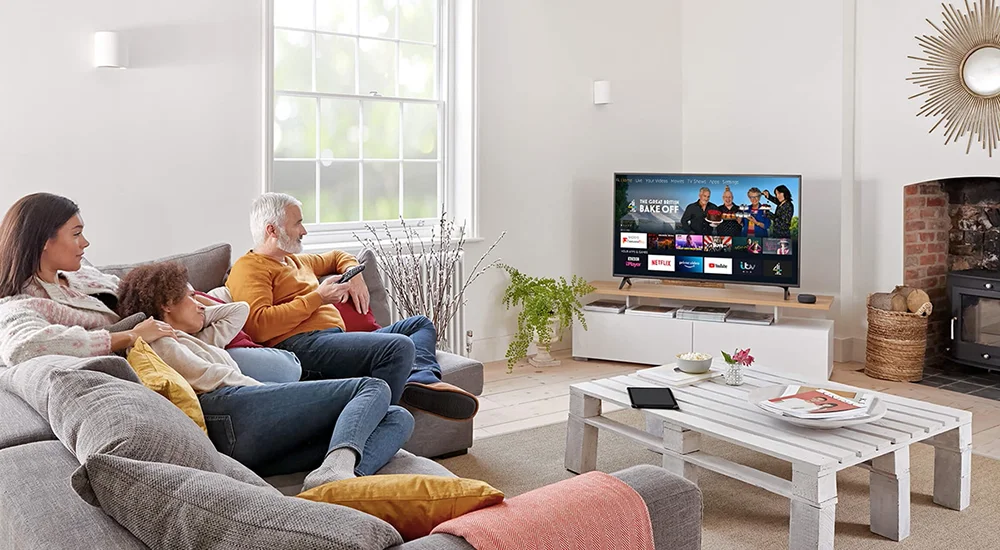
Vous avez une Samsung TV et vous voulez utiliser IPTV ? C’est une excellente idée ! Cet article est pour vous. Nous allons vous montrer comment mettre à jour votre Samsung TV pour installer et utiliser une application IPTV. C’est simple et rapide.
📺 Astuce :
Avant de commencer, assurez-vous que votre Samsung TV est connectée à Internet. C’est très important pour la mise à jour.
Votre Samsung TV est-elle compatible ?
Pour installer une application IPTV, votre Samsung TV doit être un modèle Smart TV. Les modèles plus anciens ne fonctionnent pas de la même manière. Voici comment vérifier :
-
Votre TV doit avoir le système
Tizen
. C’est le système de Samsung. - Les modèles à partir de 2016 sont généralement compatibles.
-
Allez dans
Paramètres
>
Support
>
À propos de cette TV
. Vous verrez le modèle et le système.
Si votre TV a Tizen, vous pouvez continuer. C’est parfait !
Comment mettre à jour votre Samsung TV
Une TV à jour fonctionne mieux. Elle est aussi plus sécurisée. Suivez ces étapes pour la mise à jour :
- Allumez votre Samsung TV.
-
Prenez la télécommande. Appuyez sur le bouton
Accueil
. -
Allez dans
Paramètres
(l’icône en forme de roue dentée). -
Descendez et sélectionnez
Support
. -
Choisissez
Mise à jour du logiciel
. -
Cliquez sur
Mettre à jour maintenant
. - La TV va chercher la dernière version. Si une mise à jour est disponible, suivez les instructions à l’écran.
- La TV va redémarrer. Ne débranchez pas la TV pendant ce temps.
⚠️ Attention
Pendant la mise à jour, votre TV peut s’éteindre et se rallumer plusieurs fois. C’est normal. Laissez-la faire.
Installer une application IPTV sur Samsung TV
Maintenant, votre TV est à jour. Vous pouvez installer une application IPTV. Nous allons utiliser l’application
IPTV Smarters Pro
. C’est une application très populaire et facile à utiliser.
Étape 1 : Accéder au Samsung Store
Sur l’écran d’accueil de votre TV, allez dans
Apps
(l’icône en forme de grille de points). C’est le Samsung Apps Store.
Étape 2 : Chercher l’application
Utilisez la fonction de recherche. Tapez
“IPTV Smarters Pro”
avec la télécommande. Appuyez sur Entrée.
Étape 3 : Télécharger et installer
Quand vous voyez l’application, sélectionnez-la. Cliquez sur
Installer
ou
Télécharger
. L’application va s’installer automatiquement.
Étape 4 : Ouvrir l’application
Une fois installée, vous pouvez cliquer sur
Ouvrir
. L’application IPTV Smarters Pro va démarrer.
Configurer IPTV Smarters Pro sur votre TV
La première fois que vous ouvrez l’application, vous devez la configurer. Voici comment faire :
-
L’application vous demande de vous connecter. Vous avez deux options :
Login with Xtream Codes API
ou
Login with Playlist
. -
Votre fournisseur IPTV vous donne ces informations. Entrez-les.
- Pour Xtream Codes : Entrez l’URL, le nom d’utilisateur et le mot de passe.
- Pour Playlist : Entrez l’URL de votre liste M3U.
-
Cliquez sur
Add User
ou
Suivant
. - L’application va charger votre contenu IPTV. C’est fini ! Vous pouvez maintenant regarder vos chaînes.
Problèmes courants et solutions
Parfois, il peut y avoir un petit problème. Ne vous inquiétez pas. Voici les solutions :
L’application ne se trouve pas dans le Samsung Store
Le Samsung Store peut être différent selon la région. Si vous ne trouvez pas “IPTV Smarters Pro”, vous pouvez essayer d’installer l’application d’une autre manière.
- Méthode 1 : Cherchez une autre application IPTV dans le store, comme “Smart IPTV” ou “OTT Player”.
- Méthode 2 : Utilisez un appareil externe comme un Firestick. Nous en parlons plus bas.
La connexion IPTV ne marche pas
Si vos identifiants ne fonctionnent pas, vérifiez ces points :
- Vérifiez votre connexion Internet sur la TV.
- Assurez-vous que vos identifiants IPTV sont corrects. Demandez à votre fournisseur.
- Redémarrez l’application IPTV Smarters Pro.
- Redémarrez votre routeur Internet et votre Samsung TV.
L’application est lente ou se bloque
Essayez ces solutions :
- Fermez les autres applications ouvertes sur votre TV.
- Videz le cache de l’application IPTV Smarters Pro (dans les paramètres de l’application).
- Vérifiez la vitesse de votre Internet. Une connexion lente peut causer ce problème.
Et si ma Samsung TV est trop ancienne ?
Si votre Samsung TV est un modèle très ancien et n’a pas le store Tizen, ne vous inquiétez pas. Vous pouvez utiliser un appareil externe. Un
Amazon Firestick
est un excellent choix. Branchez-le sur le port HDMI de votre TV. Sur le Firestick, vous pouvez installer IPTV Smarters Pro facilement depuis l’Amazon Appstore. C’est une très bonne solution.
Conclusion
Mettre à jour votre Samsung TV est très simple. Ensuite, installer une application IPTV comme IPTV Smarters Pro vous ouvre un monde de contenus. Vous pouvez regarder des milliers de chaînes et de films. Suivez les étapes de ce guide. Vous allez réussir. Profitez de votre divertissement !
🚀 Prêt à commencer votre expérience IPTV ?
Découvrez IPTV Smarters Pro, l’application puissante et facile pour tout regarder sur votre Samsung TV.
Cliquez sur le bouton pour en savoir plus et télécharger.



