
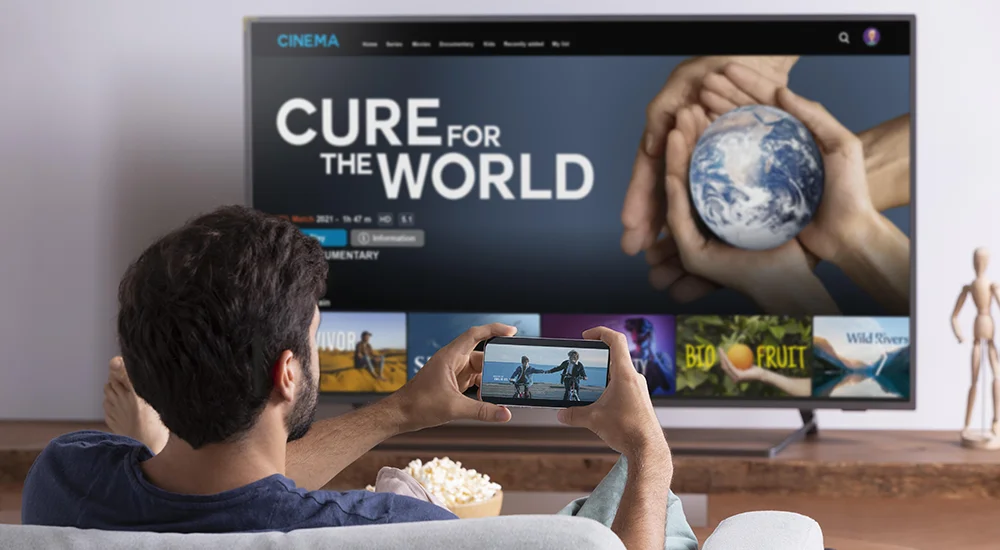
Vous voulez regarder la télévision sur votre Smart TV avec OTT Player ? C’est une excellente idée. Ce guide vous montre comment configurer OTT Player sur votre Smart TV, étape par étape. C’est simple et rapide.
📺 En bref :
OTT Player est une application gratuite qui lit les chaînes IPTV. Vous avez besoin d’une liste de chaînes (un fichier M3U) pour l’utiliser. Ce guide vous aide à l’installer et à la configurer sur votre télévision.
Qu’est-ce qu’OTT Player pour Smart TV ?
OTT Player est une application de lecture IPTV. Elle transforme votre Smart TV en un puissant récepteur pour regarder des chaînes de télévision en direct, des films et des séries. L’application est gratuite et fonctionne avec de nombreuses Smart TV (Samsung, LG, Android TV). Vous devez lui fournir votre propre liste de chaînes.
Comment installer OTT Player sur votre Smart TV en 3 étapes
Suivez ces étapes simples pour installer l’application sur votre télévision.
Étape 1 : Accédez au magasin d’applications de votre TV
Allumez votre Smart TV et connectez-la à internet. Utilisez la télécommande pour aller sur l’écran d’accueil. Cherchez l’icône du magasin d’applications. Il peut s’appeler “LG Content Store”, “Samsung Apps” ou “Google Play Store” sur les Android TV.
Étape 2 : Recherchez et installez OTT Player
Dans le magasin d’applications, utilisez la fonction de recherche. Tapez
“OTT Player”
. Sélectionnez l’application développée par “OTT Player Team”. Cliquez sur “Installer” ou “Obtenir”. Attendez que le téléchargement et l’installation soient terminés.
Étape 3 : Lancez l’application
Une fois installée, vous pouvez ouvrir OTT Player directement depuis le magasin ou la retrouver dans votre liste d’applications sur l’écran d’accueil de la TV. Lancez l’application. Vous verrez un écran d’accueil simple.
Configuration d’OTT Player avec votre liste IPTV
L’application est installée. Maintenant, il faut lui dire quelles chaînes lire. Pour cela, vous avez besoin d’un lien M3U ou d’un fichier M3U. Votre fournisseur IPTV vous donne cette information.
⚠️ Information importante
OTT Player est un lecteur. Vous devez avoir un abonnement IPTV valide auprès d’un fournisseur pour obtenir une liste de chaînes (URL M3U). L’application ne fournit pas de contenu par elle-même.
Ajouter votre liste de chaînes
Dans OTT Player, suivez ces instructions :
-
Ouvrez OTT Player. Sur l’écran principal, allez dans
Paramètres
(icône en forme d’engrenage). -
Choisissez
“Ajouter une liste de lecture”
ou “Ajouter une URL”. -
Vous avez deux options :
-
URL distante :
Collez le lien M3U que votre fournisseur vous a donné. -
Fichier local :
Si vous avez le fichier M3U sur une clé USB, vous pouvez le sélectionner.
-
- Donnez un nom à votre liste (par exemple, “Mes Chaînes”).
-
Cliquez sur
“Sauvegarder”
ou “Ajouter”.
L’application va alors télécharger et traiter la liste des chaînes. Cela peut prendre quelques secondes.
Comment regarder la télévision en direct
Une fois la liste ajoutée, retournez à l’écran d’accueil d’OTT Player. Vous verrez maintenant vos chaînes organisées.
- Utilisez les catégories (Pays, Sport, Cinéma, etc.) pour naviguer.
- Sélectionnez une chaîne avec la télécommande et appuyez sur OK pour la regarder.
- Vous pouvez souvent accéder à un guide électronique des programmes (EPG) en appuyant sur un bouton de la télécommande.
Dépannage des problèmes courants
Si quelque chose ne fonctionne pas, voici des solutions.
La liste de chaînes ne se charge pas
- Vérifiez votre connexion internet sur la TV.
- Assurez-vous que le lien M3U est correct et actif. Testez-le sur un autre appareil si possible.
- Redémarrez l’application OTT Player.
Les chaînes mettent du temps à charger ou buffering
- Le problème vient souvent de votre connexion internet ou du serveur IPTV. Vérifiez la vitesse de votre internet.
- Essayez de réduire la qualité de lecture dans les paramètres de l’application, si l’option existe.
- Utilisez une connexion filaire (Ethernet) au lieu du Wi-Fi pour plus de stabilité.
L’application plante ou se ferme
- Mettez à jour OTT Player vers la dernière version depuis le magasin d’applications.
- Videz le cache de l’application dans les paramètres de votre TV.
- Si le problème continue, désinstallez et réinstallez l’application.
Conclusion : Profitez de votre TV
OTT Player est un excellent moyen de regarder votre abonnement IPTV sur une grande télévision. L’installation et la configuration sont simples. Suivez ce guide, et en quelques minutes, vous pourrez profiter de toutes vos chaînes préférées sur votre Smart TV.
N’oubliez pas : la qualité de votre expérience dépend de votre fournisseur IPTV et de votre connexion internet.
🚀 Vous cherchez une expérience IPTV premium ?
Découvrez un lecteur puissant et élégant avec plus de fonctionnalités pour gérer vos chaînes et vos vidéos.
Compatibilité totale, interface intuitive, support EPG complet.



