
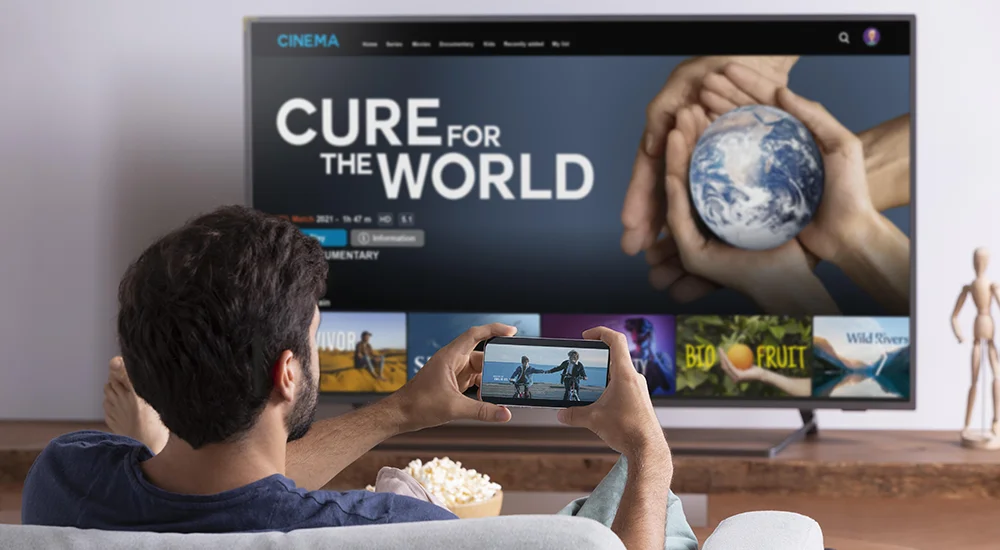
Vous avez une télévision LG SMART TV et vous voulez avoir les dernières applications ? C’est une bonne idée ! Mettre à jour votre télévision est très important. Cela vous permet d’avoir de nouvelles fonctionnalités et d’utiliser les applications les plus récentes, comme les applications pour
IPTV
. Dans ce guide, nous allons vous montrer comment faire. C’est simple et rapide.
💡 Pourquoi mettre à jour votre LG SMART TV ?
Une mise à jour améliore la sécurité, corrige les bugs et surtout, ajoute de nouvelles applications dans le LG Content Store. Sans mise à jour, vous ne pouvez pas installer les dernières versions des applications.
Comment mettre à jour votre LG SMART TV
Suivez ces étapes pour vérifier et installer les dernières mises à jour sur votre télévision.
Étape par étape pour la mise à jour
-
Allumez votre LG SMART TV
et assurez-vous qu’elle est connectée à Internet (Wi-Fi ou câble Ethernet). -
Prenez la
télécommande
et appuyez sur le bouton
Paramètres
(icône en forme de rouage). -
Allez dans
« Tous les Paramètres »
>
« Général »
>
« À propos de cette TV »
. -
Sélectionnez
« Vérifier les mises à jour »
ou
« Mettre à jour le logiciel »
. -
Si une mise à jour est disponible, votre TV la téléchargera.
Ne l’éteignez pas
pendant le processus. - La TV va redémarrer automatiquement. Votre LG SMART TV est maintenant à jour !
Trouver et installer les dernières applications
Une fois la TV mise à jour, vous pouvez accéder au LG Content Store pour les nouvelles applications.
-
Appuyez sur le bouton
« Accueil »
sur votre télécommande. -
Allez à
« LG Content Store »
(l’icône avec un sac de shopping coloré). - Parcourez les catégories ou utilisez la barre de recherche.
-
Pour installer une application, cliquez dessus et sélectionnez
« Installer »
. - Attendez que l’installation se termine. L’application apparaîtra sur votre écran d’accueil.
Problèmes courants et solutions
Parfois, des petits problèmes peuvent arriver. Voici comment les résoudre.
La mise à jour ne se trouve pas ou échoue
Si votre TV dit qu’elle est déjà à jour, mais que vous pensez que ce n’est pas le cas :
- Vérifiez votre connexion Internet. Débranchez et rebranchez votre routeur si nécessaire.
- Redémarrez votre TV (débranchez-la du secteur pendant 1 minute).
- Assurez-vous que votre modèle de TV est toujours supporté par LG. Les très vieux modèles ne reçoivent plus de mises à jour.
Écran noir après la mise à jour
Un écran noir est souvent lié à un problème de cache.
Solution rapide :
Débranchez le câble d’alimentation de la TV. Attendez 60 secondes. Rebranchez et rallumez. Cela efface le cache et redémarre le système.
Problèmes de son ou d’audio
Si le son ne fonctionne pas après une mise à jour :
-
Allez dans
Paramètres > Son > Réinitialisation des paramètres audio
. - Vérifiez les câbles HDMI ou optiques. Essayez de les débrancher et rebrancher.
- Installez à nouveau l’application qui pose problème depuis le LG Content Store.
Installer une application IPTV sur votre LG SMART TV
Après la mise à jour, vous pouvez installer une application pour regarder la télévision en
IPTV
. Voici comment faire.
Guide d’installation d’une application IPTV
-
Ouvrez le
LG Content Store
sur votre TV. -
Utilisez la fonction
« Recherche »
(l’icône de loupe). -
Tapez le nom de l’application
IPTV
que vous voulez, par exemple
« IPTV Smarters Pro »
. -
Sélectionnez l’application dans les résultats et cliquez sur
« Installer »
. - Attendez la fin du téléchargement et de l’installation.
-
Ouvrez l’application. Vous devrez y entrer les informations fournies par votre service
IPTV
(nom d’utilisateur, mot de passe, URL du serveur).
Une bonne application IPTV est essentielle pour une expérience fluide. Elle doit être simple et compatible avec votre LG SMART TV.
Prêt pour la meilleure expérience IPTV ?
Une fois votre TV mise à jour, vous avez besoin d’une application fiable pour profiter de tous vos contenus.
Interface intuitive, guide électronique, et lecture fluide sur votre LG SMART TV.
Conclusion
Mettre à jour votre LG SMART TV est une étape très simple. Elle est nécessaire pour avoir accès aux dernières applications et fonctionnalités. Suivez bien les étapes de ce guide. N’oubliez pas de vérifier régulièrement les mises à jour dans les paramètres. Si vous rencontrez un problème, revenez à la section « Problèmes courants ». Avec une TV à jour, vous pouvez ensuite installer facilement l’application
IPTV
de votre choix et profiter de vos chaînes et films préférés. Bon visionnage !
📺
Astuce finale :
Pour garder votre TV toujours performante, activez les mises à jour automatiques. Allez dans
Paramètres > Général > Mises à jour logicielles > Mise à jour automatique
et activez l’option.



