
📺 Smarters IPTV PRO – Einfache Anleitung für alle Geräte
Hast du gerade ein IPTV-Abo gekauft und weißt nicht, wie du es benutzt?
Keine Sorge. Mit der App Smarters IPTV PRO kannst du ganz leicht TV schauen – auf deinem Handy, Smart TV, Fire Stick oder PC.
Hier zeigen wir dir Schritt für Schritt, wie du alles installierst und startest.
🧾 Was du brauchst, bevor du beginnst
✔️ Ein aktives IPTV-Abo (mit M3U-Link oder Xtream-Daten)
✔️ Internetverbindung (WLAN oder mobile Daten)
✔️ Ein Gerät wie Android-Handy, Fire TV, iPhone oder PC
✔️ 5 bis 10 Minuten Zeit
📱 Android (Handy oder TV-Box)
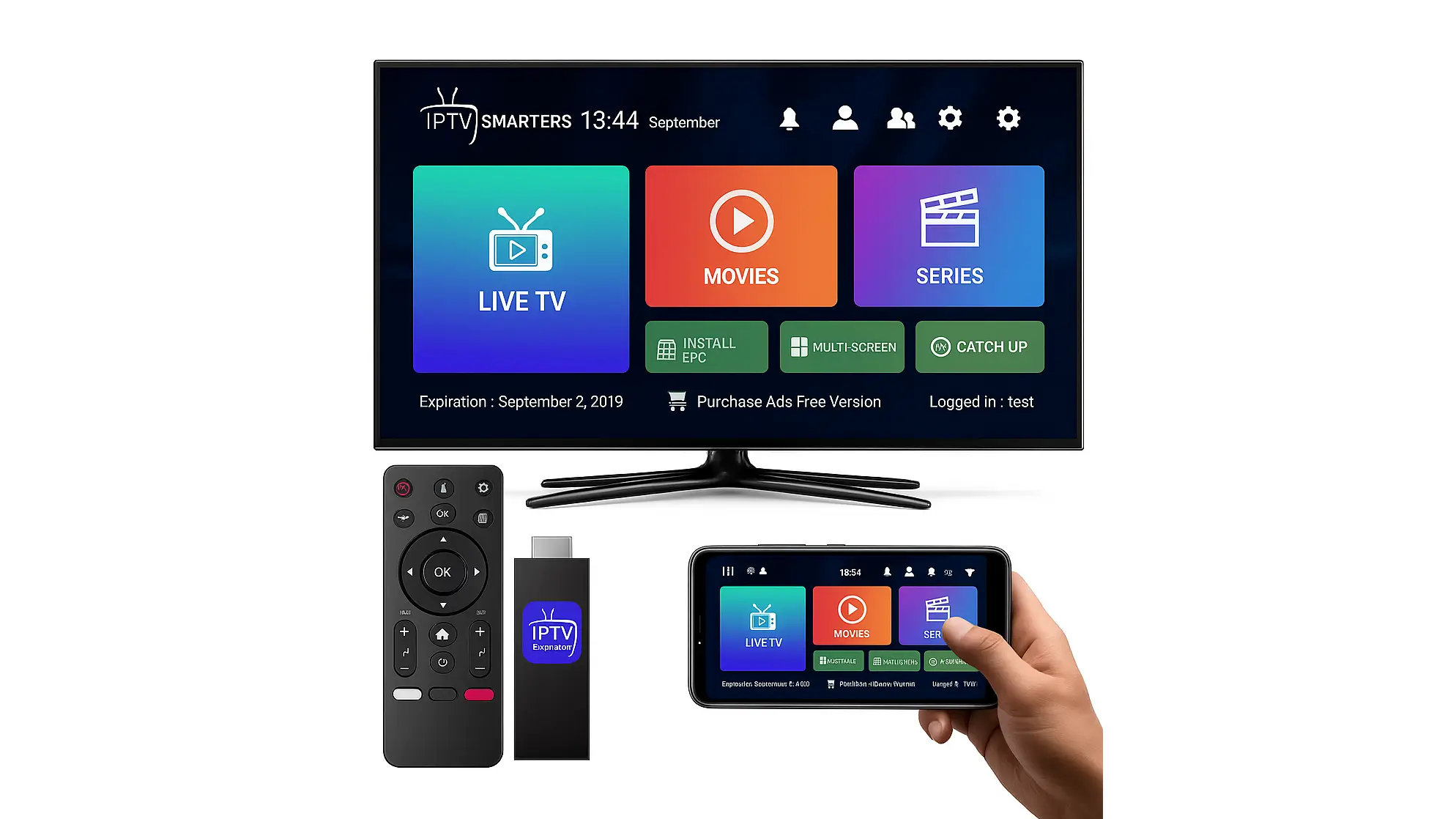
✅ So geht’s:
-
Öffne Chrome oder einen anderen Browser
-
Gehe auf 👉 iptvsmarters.com/#downloads
-
Scrolle nach unten und tippe auf Download für Android APK
-
Aktiviere „Unbekannte Quellen“ unter:
Einstellungen > Sicherheit > Unbekannte Apps zulassen -
Tippe auf die heruntergeladene Datei
-
Klicke auf Installieren
-
Öffne die App
-
Wähle eine Login-Methode:
✅ Xtream Codes API (einfachste Methode)
✅ M3U-URL
✅ Playlist-Datei -
Gib deine Zugangsdaten ein:
-
Server-URL
-
Benutzername
-
Passwort
Dann auf Benutzer hinzufügen klicken
-
📺 Nach wenigen Sekunden erscheinen deine Sender
🔥 Fire Stick oder Fire TV
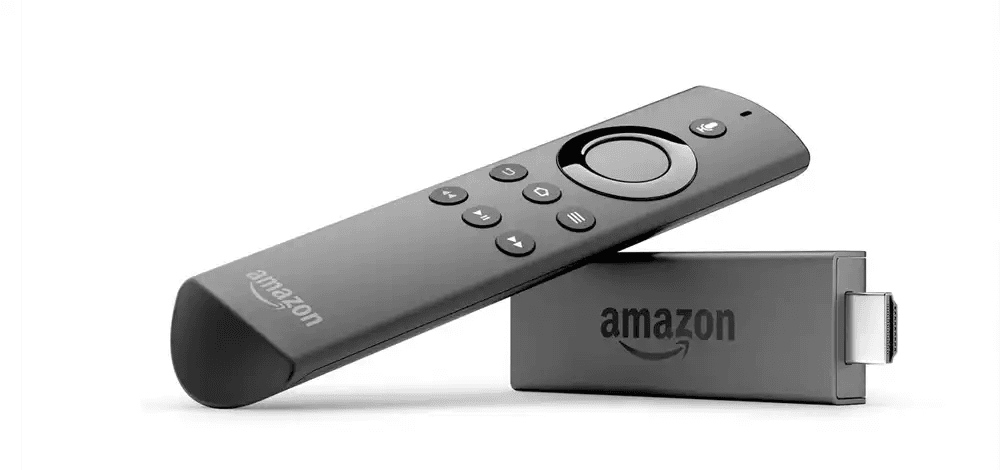
✅ Schritt für Schritt:
-
Öffne:
Einstellungen > Mein Fire TV > Entwickleroptionen -
Aktiviere:
✅ ADB-Debugging
✅ Apps aus unbekannten Quellen -
Gehe zurück zum Startbildschirm
-
Suche nach Downloader
-
Installiere und öffne den Downloader
-
Gib diese Adresse ein:
👉 iptvsmarters.com/#downloads -
Scrolle und tippe auf Download für Android TV / Fire Stick
-
Installiere die App und öffne sie
-
Login wie bei Android mit Xtream oder M3U
🎉 Deine Sender sind sofort da
🍏 iPhone, iPad oder Apple TV
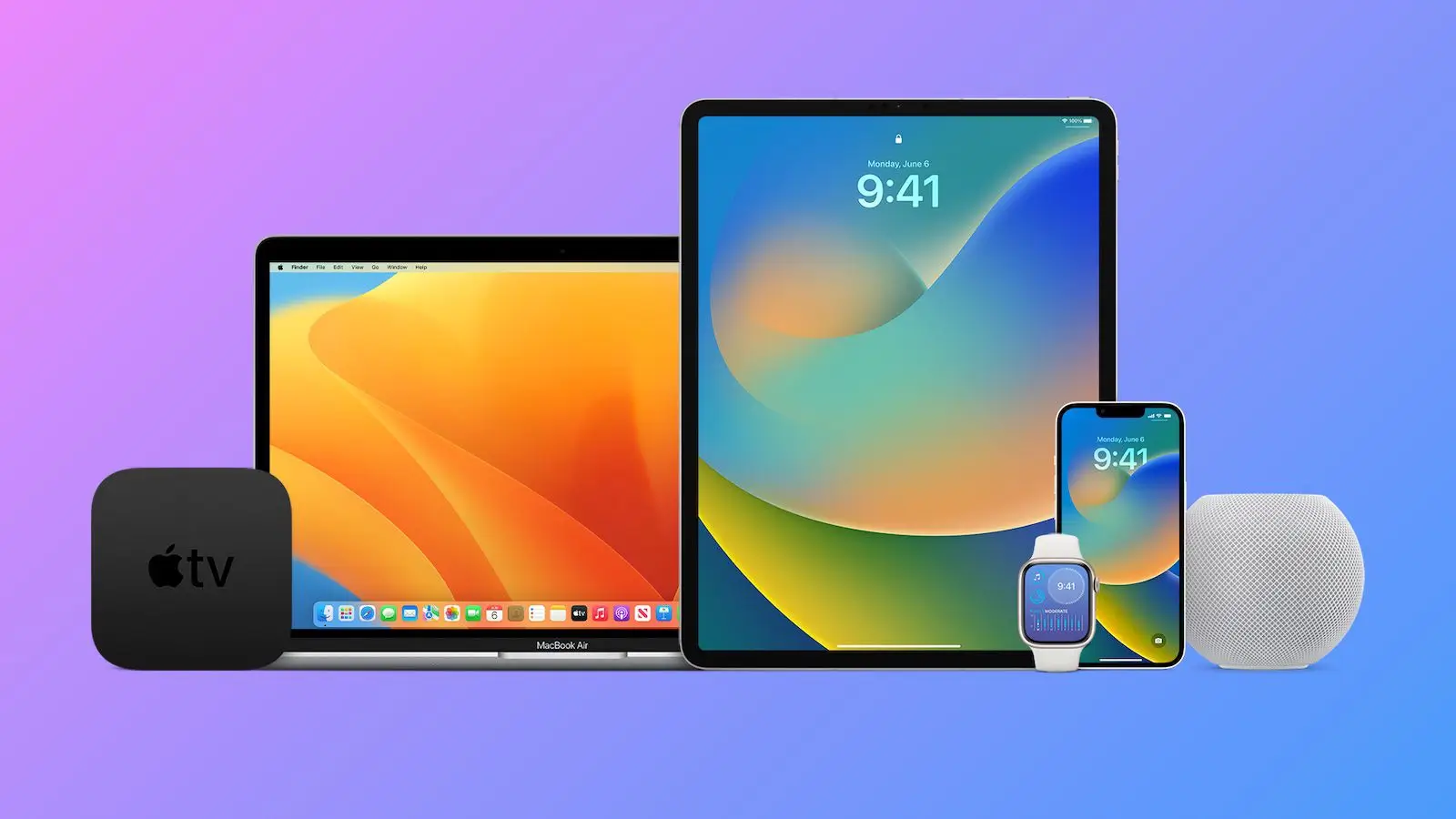
✅ So installierst du:
-
Öffne den App Store
-
Suche nach 👉 IPTV Smarters Pro
-
Installiere die App und öffne sie
-
Wähle:
✅ Xtream Codes
✅ M3U
✅ Datei-Login -
Gib deine IPTV-Zugangsdaten ein
-
Klicke auf Login
⚠️ Wenn gefragt wird: „Streaming über mobile Daten erlauben?“ → Tippe auf Erlauben
🖥️ Windows-PC oder Laptop
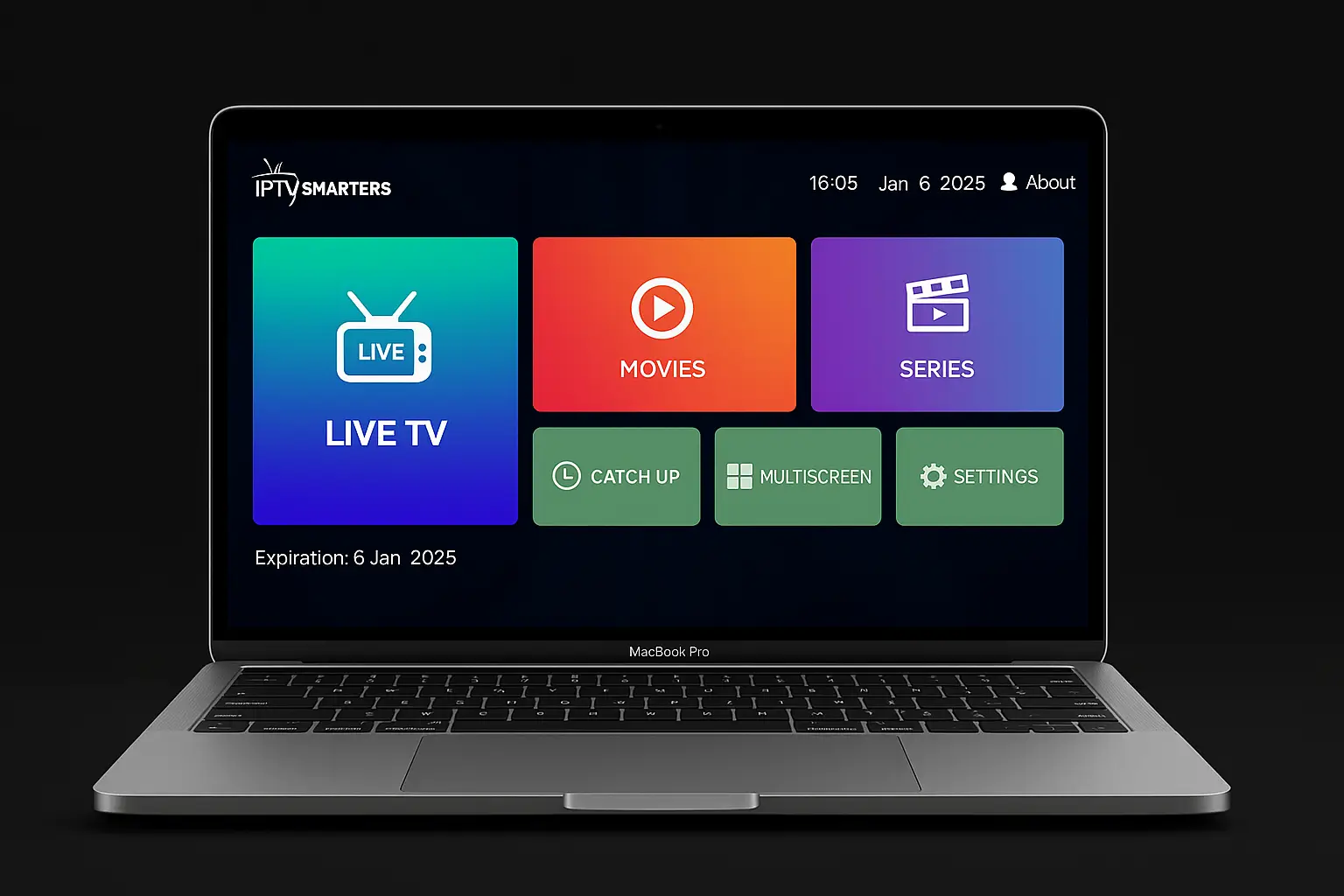
✅ Anleitung:
-
Öffne deinen Browser
-
Gehe auf 👉 iptvsmarters.com/#downloads
-
Scrolle bis zum Bereich Windows
-
Lade die .exe-Datei herunter
-
Doppelklicke auf die Datei
-
Installiere die App
-
Starte sie vom Desktop aus
-
Wähle Xtream Codes oder M3U
-
Gib deine Zugangsdaten ein
-
Klicke auf Login
🎬 Sender, Filme und Serien laden automatisch
🛠 Was die App kann
-
📺 Live-TV nach Kategorien
-
🎬 Filme und Serien auf Abruf
-
🗓️ Elektronischer Programmführer (EPG)
-
⏪ Wiederholung (wenn Anbieter es unterstützt)
-
👨👩👧👦 Kindersicherung
-
🧑💼 Mehrere Benutzerprofile
-
🎨 Klare, einfache Oberfläche
-
🌍 Mehrsprachig, auch auf Deutsch
💡 Tipps für bessere Leistung
-
Nutze WLAN mit mindestens 10 Mbit/s
-
Starte die App neu, wenn Sender nicht laden
-
Bei Rucklern VLC als externen Player verwenden
-
Halte die App aktuell (über Webseite)
-
Kontrolliere deine Logindaten bei Problemen
✅ Geräte, die funktionieren
| Gerät | Kompatibel mit Smarters PRO |
|---|---|
| Android-Handys/Tablets | ✅ Ja |
| Fire Stick / Fire TV | ✅ Ja |
| Android TV / TV-Box | ✅ Ja |
| iPhone / iPad | ✅ Ja |
| Windows-PC / Laptop | ✅ Ja |
| Samsung / LG Smart TVs | ✅ Ja (über App Store oder APK) |
| MAG & IPTV Boxen | ✅ Ja (mit M3U oder Xtream) |
📩 Hilfe bei der Einrichtung?
👉 Gehe auf smarters-pro.net und frage kostenlos nach einer Installationshilfe
👉 Oder besuche iptvsmarters-pro.net und hole dir ein fertiges IPTV-Paket
🏆 Expertenmeinung von TopFireStick.com
| “Wir haben Smarters IPTV PRO auf Android, Fire Stick und iPhone getestet. Es ist sehr einfach zu benutzen und läuft stabil. Perfekt für Anfänger.” |
🎉 Fertig? Dann los!
-
📲 App öffnen
-
🔐 IPTV-Zugang eingeben
-
📡 Sender werden geladen
-
🎬 Los geht’s mit Live-TV, Serien oder Filmen!
Smarters IPTV PRO – Fernsehen einfach gemacht.



