
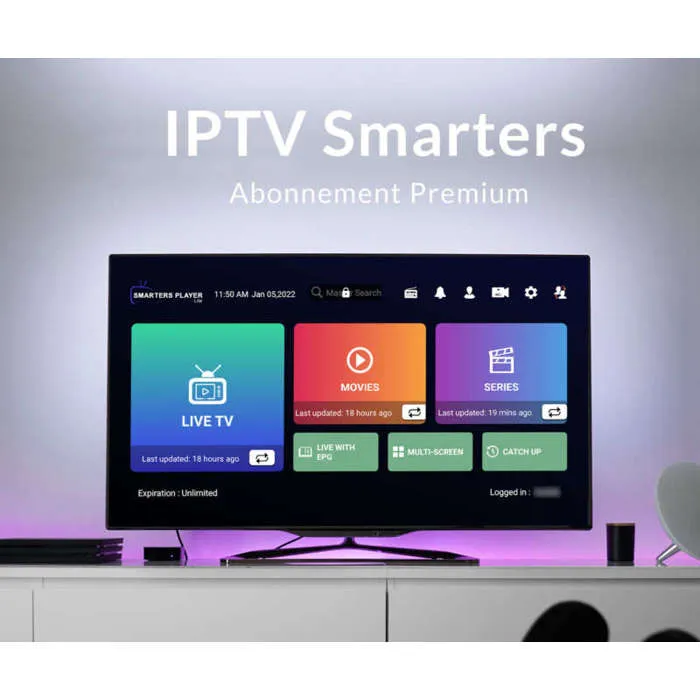
IPTV Smarters Pro sur TV Hisense : installation et configuration simples sur tous les modèles compatibles
IPTV Smarters Pro est-il compatible avec toutes les télévisions Hisense ?
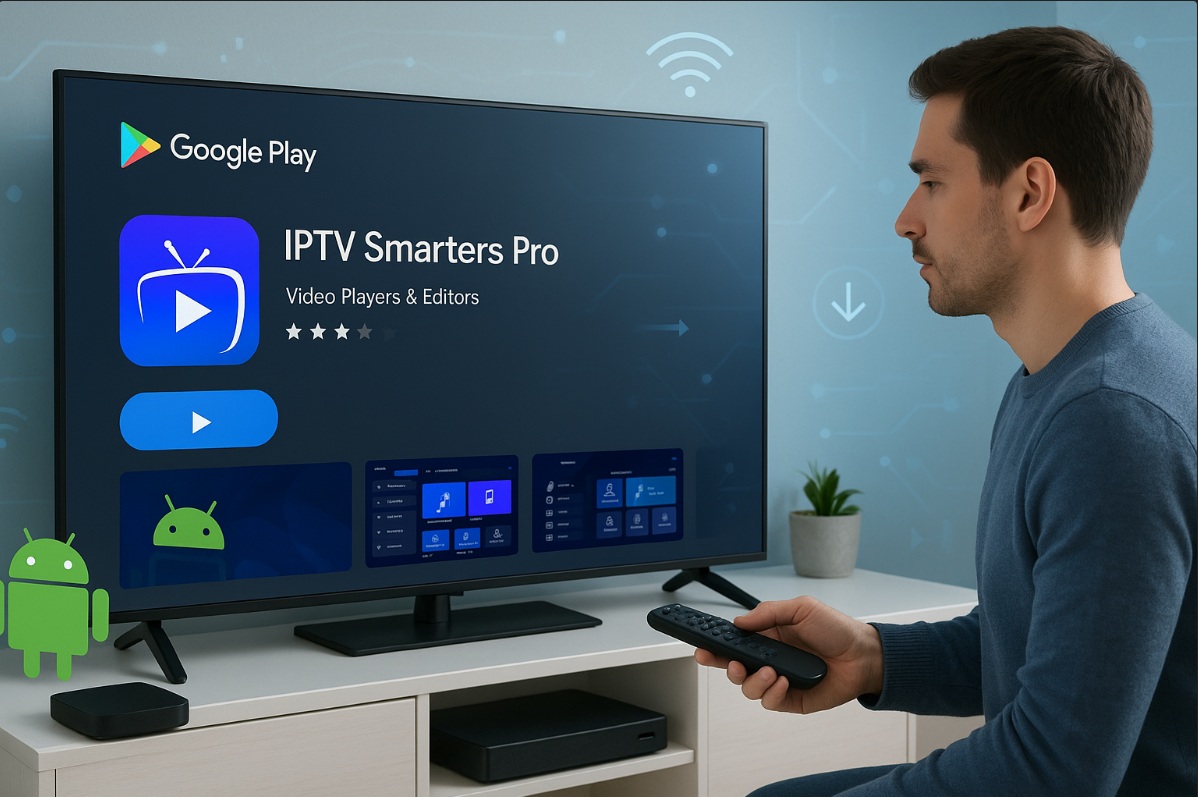
Non, pas sur tous les modèles. Ça ne fonctionne directement que sur les télévisions Hisense sous Android TV.
Si votre télévision fonctionne sous VIDAA U, vous ne pouvez pas toujours installer IPTV Smarters Pro depuis le store. Si c’est le cas, il te faudra utiliser un appareil externe tel qu’un Fire Stick afin d’accéder aux applications IPTV.
Comment savoir si ta TV Hisense est Android TV ou VIDAA U ?
Vérifie le système dans les paramètres. Les télévisions Hisense fonctionnent sous Android TV ou VIDAA U.
| Type de TV | Installation IPTV |
|---|---|
| Android TV | Direct via Google Play Store |
| VIDAA U | Appareil externe ou limite de l’application |
Sans cette vérification, il se peut que vous suiviez une mauvaise procédure d’installation.
Comment installer IPTV Smarters Pro sur une télé Android Hisense ?
Il faut passer par le Google Play Store. C’est la seule façon directe.
Va sur l’écran d’accueil, ouvre le Play Store, cherche IPTV Smarters Pro, installe l’application et lance-la.
Une fois ouverte, tu passes directement à la configuration avec ton abonnement IPTV.
Comment installer IPTV sur Hisense quand l’application n’est pas disponible ?
Il vous faudra utiliser une alternative ou bien un appareil externe. Sur VIDAA U, quelques applications IPTV manquent.
Solutions possibles :
utiliser un Fire Stick
utiliser un autre lecteur IPTV disponible
brancher un appareil externe compatible
Sans cela, l’installation directe pourrait être impossible.
Comment installer IPTV Smarters Pro sur une télévision Hisense ?
Il vous faut entrer soit une URL M3U, soit des identifiants IPTV. Sans cela, aucune chaîne n’est affichée.
Sur l’application :
| Champ | Ce que vous devez indiquer |
|---|---|
| URL M3U | Le lien fourni par votre service IPTV |
| Xtream API | utilisateur / mot de passe / URL |
Une fois inscrit, les chaînes se chargent toutes seules et tu peux tester les flux.
Que faire si les chaînes ne se chargent pas sur Hisense ?
Le problème est généralement dû à la connexion ou aux flux IPTV. Vérifie le réseau en priorité.
Actions directes :
vérifier que la TV est correctement connectée à Internet
tester une autre URL M3U
relancer l’application
tester les flux IPTV
Si tout ne fonctionne pas, le problème est du côté du service IPTV et non de la télévision.
Pour IPTV sur Hisense, quelle connexion internet faut-il ?
Il vous faut au minimum une connexion stable à 10 Mbps. En dessous, le streaming se dérègle.
Une connexion lente entraîne :
coupures
mauvaise qualité
buffering
Une connexion stable améliore directement l’expérience.
Comment améliorer la qualité IPTV sur Hisense ?
Il faut stabiliser ton réseau et maintenir ton système à jour.
Ce qui fonctionne vraiment :
utiliser une connexion stable
limiter le nombre d’appareils connectés
mettre à jour l’application IPTV
vérifier les mises à jour du firmware
Ces mesures permettent de réduire les interruptions et d’améliorer la lecture.
Est-il possible d’organiser et de personnaliser les chaînes IPTV ?
Oui, tu peux classer tes chaînes directement dans l’application.
Tu peux :
créer des listes
organiser des chaînes
accéder plus vite à tes favoris
Cela permet une navigation plus rapide et plus simple.
Quelles sont les alternatives IPTV qui fonctionnent sur Hisense VIDAA ?
Certaines applications IPTV fonctionnent mieux sur VIDAA que d’autres.
| Application | Remarque |
|---|---|
| SS IPTV | facile à paramétrer |
| Ibo Player | compatible TV Android |
| VLC | lecture de flux IPTV |
Le choix dépend du modèle de votre téléviseur et du système installé.
Directe Schlussfolgerung
IPTV Smarters Pro fonctionne parfaitement sur les TV Android Hisense, mais pas toujours sur VIDAA sans solution externe.
Une fois que vous avez installé l’application et que vous l’avez configurée avec une URL M3U ou des identifiants, les chaînes se chargent toutes seules et le streaming démarre tout de suite.