

Comment mettre une playlist M3U dans une application IPTV (Guide simple + conseils pratiques)
Introduction : Le M3U, un format universel… mais ce n’est pas toujours le meilleur choix.
Ajouter une playlist M3U à une appli IPTV est essentiel pour regarder des chaînes en direct, du VOD et des replays.
En fait, le format M3U est devenu le standard mondial pour l’IPTV. Il est supporté par presque toutes les applications, tous les systèmes (Android, Smart TV, PC, etc.) et tous les fournisseurs.
Attention : cette universalité cache une réalité sur le terrain que beaucoup réalisent trop tard.
Le M3U marche partout… mais demande souvent plus de réglages manuels et peut réduire l’expérience utilisateur s’il est mal utilisé.
👉 Ce guide s’appuie sur des exemples concrets (Android TV, Firestick, PC, TV connectée) pour vous aider à éviter les erreurs courantes et à bien configurer votre installation dès le début.

Déchiffrer le M3U : facile à voir, mais avec une stratégie réfléchie.
Un fichier M3U est en fait un fichier texte basique qui contient :
Les noms des chaînes et l’URL des vidéos.
Une organisation en équipes (souvent par pays ou type)
Sa force ? Sa simplicité et sa compatibilité avec tout.
Sa faiblesse, c’est quoi ? Il ne s’occupe pas automatiquement de certaines fonctions importantes comme :
Le guide TV (EPG)
L’organisation avancée et l’intégration VOD intégrée (selon les cas)
c’est-à-dire :
La base, c’est le M3U. Ce n’est pas très agréable.
M3U ou Xtream Codes : le vrai choix stratégique.
Pourquoi le M3U reste en tête.
Fonctionne avec toutes les applications IPTV (100 %).
Facile à utiliser (copier/coller)
Chez tous les vendeurs
👉 C’est la solution universelle « prête à l’emploi ».
Pourquoi les utilisateurs avancés choisissent Xtream Codes.
L’API Xtream Codes, quand elle est là, donne :
Chargement automatique de l’EPG
Gestion intégrée du VOD et des séries
Interface plus claire et organisée
Moins d’erreurs de réglage
👉 Dans la pratique, Xtream Codes réduit de 80 % les problèmes des utilisateurs avec le M3U.
Recommandation de sol :
Si votre fournisseur offre Xtream Codes, utilisez-le d’abord.
Ajouter une playlist M3U : méthode pour toutes les applications.
Peu importe le dispositif ou l’appli, c’est toujours le même principe :
Allez dans « Ajouter une playlist », choisissez « URL M3U », collez le lien complet et ajoutez un EPG si nécessaire.
👉 Cette méthode est valable pour :
IPTV Smarters
TiviMate
XCIPTV
IPTV intelligent
Et la plupart des applis IPTV

Cas pratiques : installation selon les appareils
IPTV Smarters (pour Android TV/Firestick)
Sélectionnez : « Charger votre playlist ou fichier/URL » puis collez le lien M3U.
⚠️ Pas de critique :
Sans EPG, il n’y a pas de guide TV.
👉 Effet direct : mauvaise expérience pour l’utilisateur.
TiviMate (pour utilisateurs avancés)
Ajouter une playlist → URL M3U
Ajouter plusieurs sources EPG
👉 Point fort :
Remplir les données manquantes automatiquement.
XCIPTV (solution hybride)
Compatible M3U + Xtream Codes
Même réglage
👉 Bon rapport qualité-prix pour les utilisateurs moyens.
Lire une playlist M3U sur PC ou Mac avec VLC.
Le lecteur VLC est le meilleur outil pour tester une playlist.
Étapes:
Ouvrez VLC, allez dans le menu « Médias », puis « Ouvrir un flux réseau », collez l’URL M3U et lisez.
👉 Vue d’ensemble :
Si ça fonctionne sur VLC mais pas sur votre application, le souci vient de l’application ou de l’appareil, pas de l’abonnement.
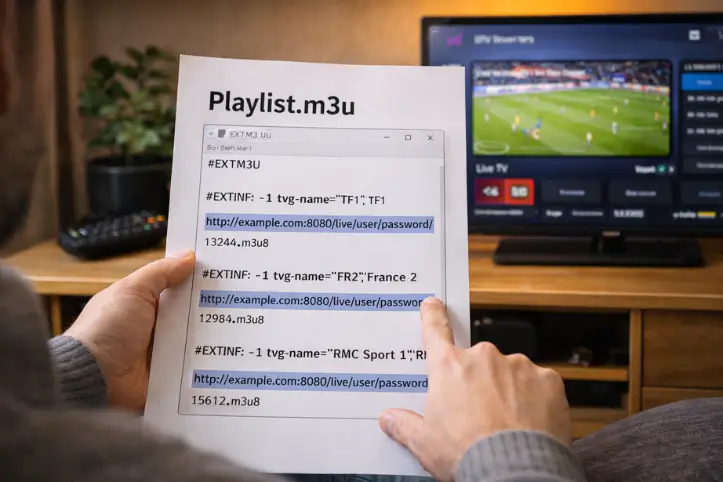
Changer un fichier M3U : amélioration avancée
Peu de personnes l’utilisent, mais c’est un outil très puissant :
Vous pouvez :
Supprimez les chaînes inutiles, réorganisez les catégories et créez votre propre liste améliorée.
👉 Résultat :
Navigation plus rapide.
Moins de latence
Meilleure expérience pour l’utilisateur.
Pourquoi votre lien M3U ne fonctionne pas (vérification réelle)
Causes principales :
Erreur dans l’URL (1 caractère suffit)
Abonnement expiré
Blocage par le fournisseur d’accès
Utilisation sur plusieurs appareils en même temps
Test rapide recommandé
Essayer sur VLC
Vérifier la copie exacte
Tester avec un VPN
👉 Si le VPN fonctionne → blocage de l’opérateur confirmé
Organisation des chaînes : un problème négligé.
Un M3U simple = chaînes dans tous les sens.
👉 Solution :
Utiliser le format M3U avancé (titre de groupe)
Où aller sur Xtream Codes ?
👉 Impact direct :
+70 % d’amélioration de la navigation pour les utilisateurs
Les erreurs à ne pas faire
❌ Entrer l’URL à la main
→ 90 % des fautes viennent de ça.
❌ Ne pas suivre le guide des programmes TV.
→ Interface non fonctionnelle
❌ Augmenter les liens
→ Blocage automatique
❌ Accuser le fournisseur trop vite
→ Souvent, c’est un problème local (appareil / configuration).
FAQ (réponses basées sur l’expérience)
M3U ou Xtream Codes ?
M3U = base
Xtream = l’expérience totale
Pourquoi mon M3U ne marche-t-il pas ?
URL erreur
Problème de connexion
Blocage opérateur
VLC est-il fiable ?
Oui. C’est le test le plus sûr qui existe.
L’EPG est-elle obligatoire ?
Non… mais sans lui, c’est une mauvaise expérience.
Conclusion : savoir utiliser le M3U, c’est éviter 90 % des soucis IPTV.
Le M3U reste la base de l’IPTV d’aujourd’hui.
Mais la vraie différence ne vient pas du fichier lui-même — 👉 Elle dépend de comment vous l’utilisez et l’améliorez.
À garder en tête :
Copier-coller seulement
Essayer avec VLC
Ajouter un EPG
Préférer Xtream Codes si possible
👉 Avec ces règles, vous allez de :
« Ça fonctionne parfois » → « stable et propre dans l’expérience »