
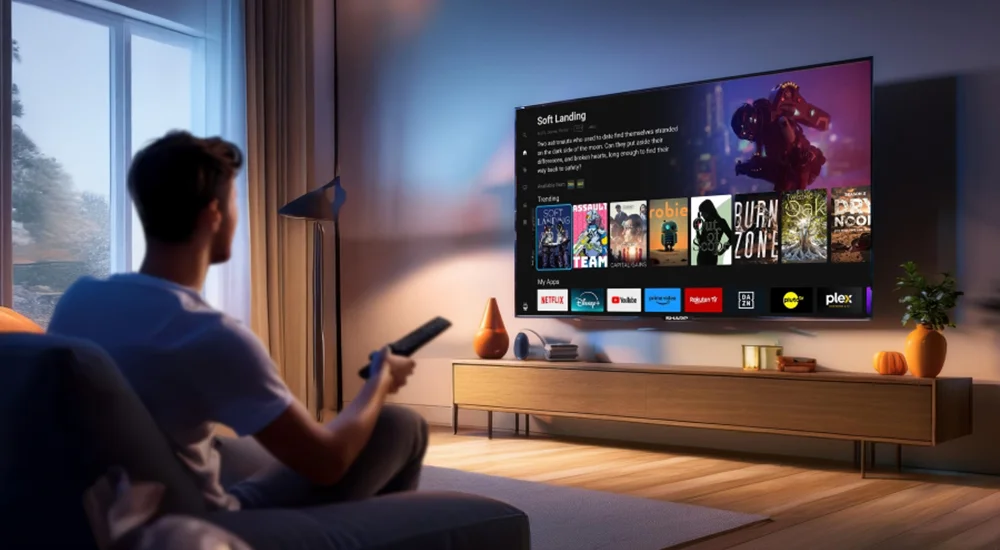
Comment utiliser votre abonnement NeoTv Pro / Volka Pro TV / Atlas Pro ONTV sur votre Smart TV Samsung
Vous avez un abonnement IPTV et une Smart TV Samsung ? Ce guide est pour vous. Nous allons vous montrer comment installer et configurer facilement votre service sur votre télévision. Suivez les étapes simples ci-dessous.
📺 Ce dont vous avez besoin :
Votre Smart TV Samsung connectée à internet, vos identifiants IPTV (nom d’utilisateur, mot de passe, URL du serveur), et une souris USB (facultatif mais très utile).
Pourquoi utiliser une application IPTV sur Samsung TV ?
Les Smart TV Samsung utilisent le système d’exploitation Tizen. Il n’y a pas d’application officielle “NeoTv Pro” ou “Volka Pro” dans le magasin Samsung. Mais ne vous inquiétez pas. La solution est d’utiliser une application IPTV universelle compatible. L’application
IPTV Smarters Pro
est un excellent choix. Elle fonctionne avec tous vos abonnements.
Les avantages sont nombreux : interface simple, guide des programmes, liste des favoris, et lecture fluide.
Étape 1 : Installer l’application IPTV Smarters Pro
Voici comment trouver et installer l’application sur votre TV Samsung.
- Allumez votre Smart TV Samsung et assurez-vous qu’elle est connectée à internet.
-
Sur l’écran d’accueil, allez dans
“Apps”
(le magasin d’applications Samsung). -
Utilisez la fonction
Recherche
(l’icône de loupe). -
Tapez
“IPTV Smarters Pro”
et lancez la recherche. -
Sélectionnez l’application dans les résultats et cliquez sur
“Installer”
. - Attendez que le téléchargement et l’installation se terminent.
- Ouvrez l’application après l’installation.
Étape 2 : Configurer votre abonnement IPTV
Maintenant, ajoutez vos informations d’abonnement NeoTv Pro, Volka Pro TV ou Atlas Pro ONTV.
-
À l’ouverture, IPTV Smarters Pro vous demande de vous connecter. Choisissez
“Login with Xtream Codes API”
. C’est la méthode la plus courante. -
Un formulaire apparaît. Vous devez le remplir avec les informations fournies par votre fournisseur IPTV :
-
Nom d’utilisateur :
Votre identifiant. -
Mot de passe :
Votre mot de passe. -
URL du serveur :
L’adresse fournie (par exemple : http://example.com). -
Port :
Généralement 8080 ou 25463. Vérifiez avec votre fournisseur.
-
- Entrez ces informations avec soin. Une erreur empêche la connexion.
-
Cliquez sur le bouton
“Add User”
ou
“Connexion”
. - L’application va charger votre liste de chaînes et de vidéos à la demande. Cela peut prendre quelques instants.
💡 Conseil Pro : Utilisez une souris USB
Naviguer dans les menus IPTV avec la télécommande Samsung peut être lent. Branchez une simple souris USB sur un port de votre TV. Le curseur apparaîtra à l’écran et rendra la saisie des informations et la navigation beaucoup plus rapides !
Étape 3 : Naviguer et regarder vos chaînes
Une fois connecté, vous verrez le menu principal.
-
Live TV :
Ici, vous trouvez toutes vos chaînes en direct, classées par pays et catégorie. -
VOD (Vidéo à la Demande) :
Vos films et séries. -
TV Series :
Les séries organisées par saisons.
Utilisez la télécommande (ou la souris) pour sélectionner une chaîne et appuyez sur OK pour la regarder. Vous pouvez souvent accéder au guide électronique des programmes (EPG) en appuyant sur le bouton “OK” ou “Info” pendant la lecture.
Résoudre les problèmes courants
Si quelque chose ne fonctionne pas, voici les solutions.
Problème : “Invalid credentials” (Identifiants invalides)
Vérifiez deux fois votre nom d’utilisateur, mot de passe, URL du serveur et port. Ces informations sont sensibles à la casse (majuscules/minuscules). Contactez votre fournisseur IPTV si vous n’êtes pas sûr.
Problème : Les chaînes ne se chargent pas ou restent en noir
- Vérifiez votre connexion internet sur la TV.
- Redémarrez votre routeur internet et votre Smart TV.
- Votre abonnement IPTV est-il toujours actif ? Contactez votre fournisseur.
- Essayez de changer le lecteur interne dans les paramètres de l’application (ExoPlayer, etc.).
Problème : L’application est lente ou se bloque
- Fermez complètement l’application et relancez-la.
-
Videz le cache de l’application : Allez dans
Paramètres de la TV > Applications > IPTV Smarters Pro > Stockage > Vider le cache
. - Assurez-vous que votre TV a assez d’espace de stockage libre.
Résumé et conseils finaux
Utiliser votre abonnement NeoTv Pro, Volka Pro TV ou Atlas Pro ONTV sur une Smart TV Samsung est simple avec la bonne application.
IPTV Smarters Pro
est l’outil parfait pour cela. N’oubliez pas vos identifiants exacts et une connexion internet stable.
Profitez de vos chaînes et de vos films sur le grand écran !
Prêt à profiter de la meilleure expérience IPTV ?
Téléchargez l’application officielle IPTV Smarters Pro pour une lecture fluide et une interface intuitive.
👉 Télécharger IPTV Smarters Pro
Visitez le site officiel pour plus d’informations.



